Die Twirl App
Ein Tipp. Das Fliegen übernimmt Twirl.
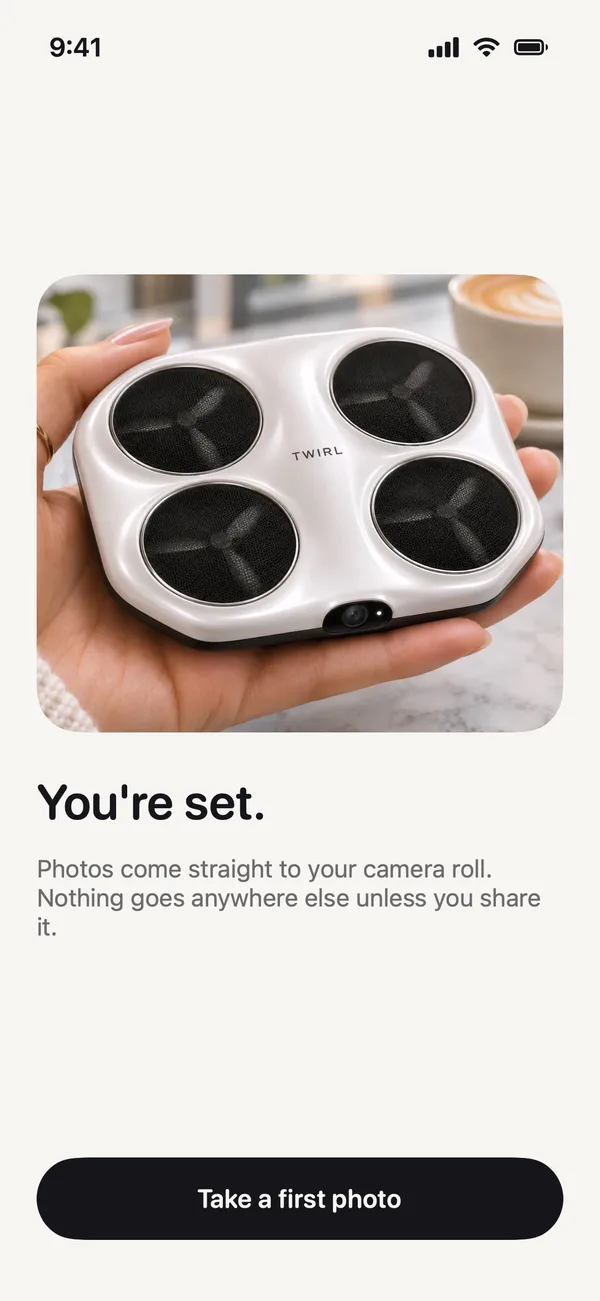
Programm wählen. Twirl hochwerfen. Zusehen, was er sieht. Ein Tipp holt ihn zurück, und die Fotos sind schon auf dem Weg in Ihre Fotomediathek.
Durch die App gehen Auf die Liste
Geplant ist zuerst iPhone, dann Android.
Die gezeigten App-Bildschirme sind Entwürfe aus der Vorserie. Tippen Sie auf das Handy, wischen Sie oder nutzen Sie die Pfeiltasten.
Einrichten
Schütteln. Vier Farben vergleichen. Fertig.
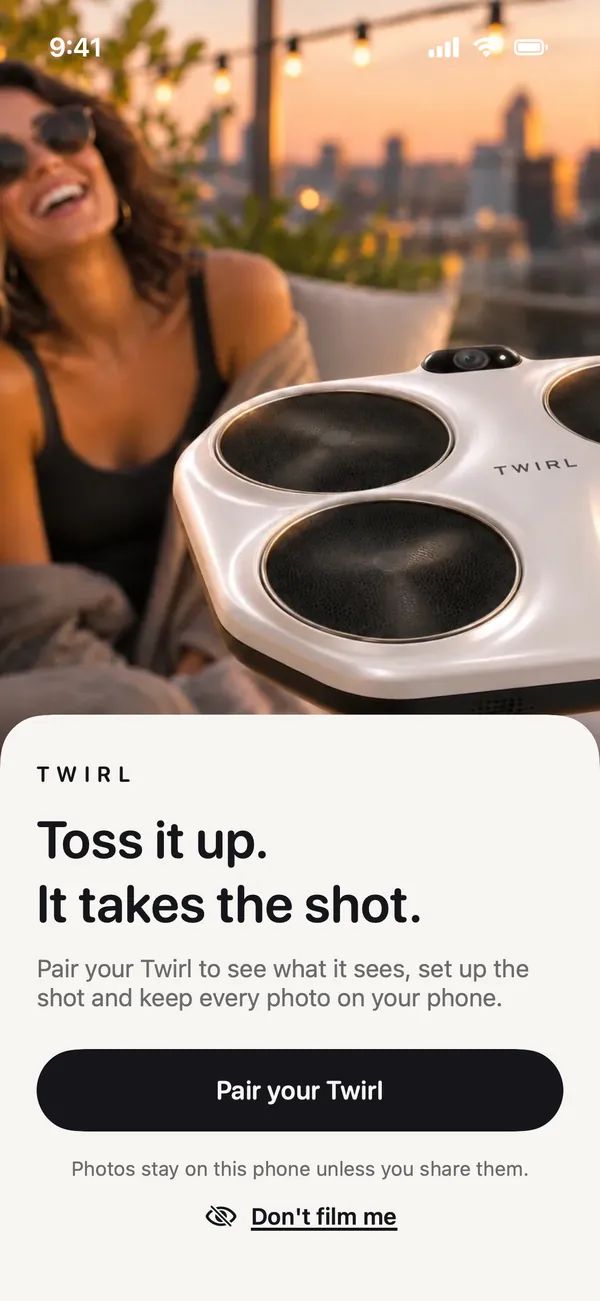
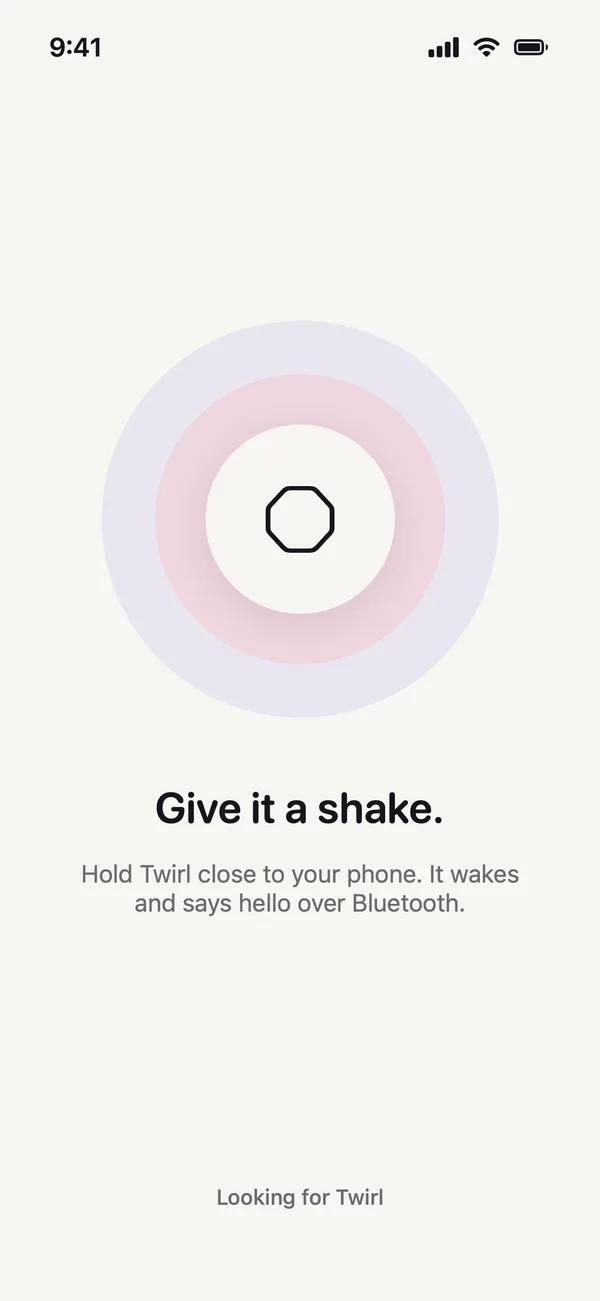
Koppeln braucht einmal Schütteln und einen Blick.
Twirl nahe am Handy schütteln
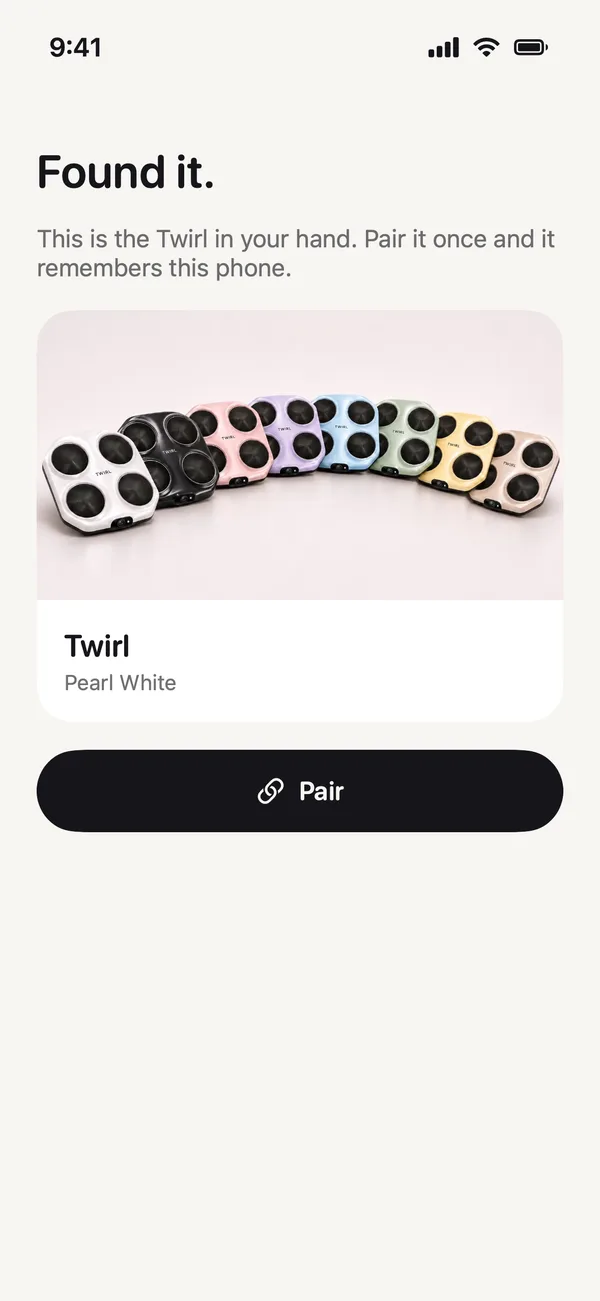
Twirl wacht auf. Die App findet ihn und zeigt ihn mit Namen und Farbe.
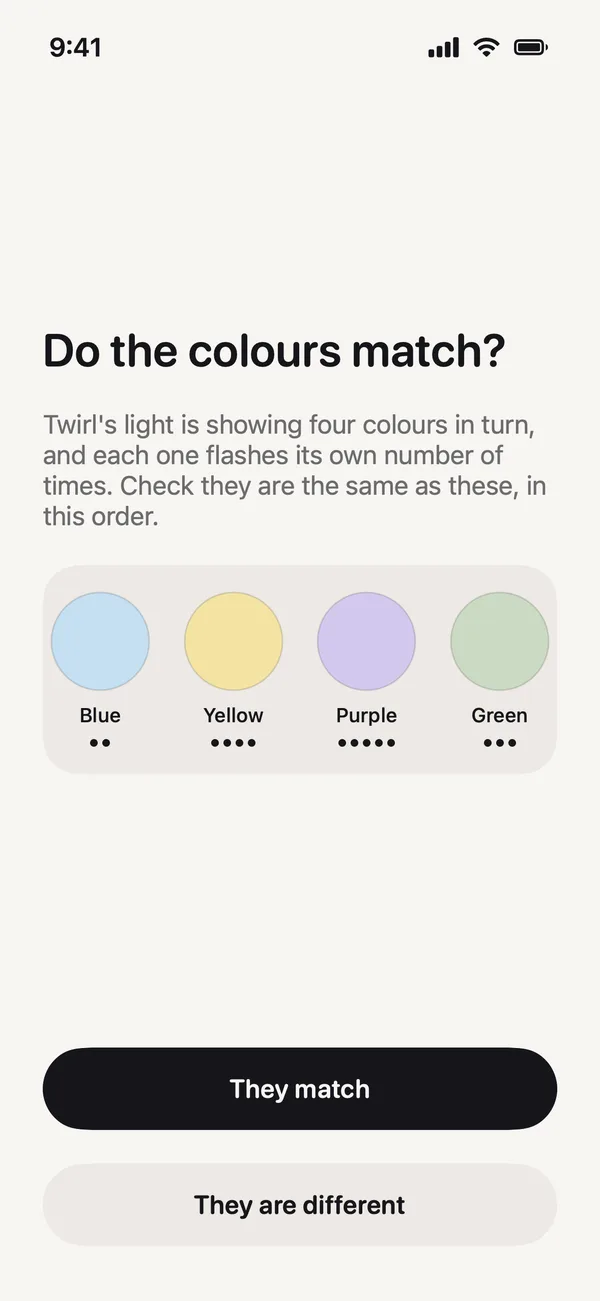
Farben prüfen
Twirls Licht zeigt vier Farben. Ihr Bildschirm zeigt dieselben vier. Stimmen sie überein, sind Sie gekoppelt. So kann nur Ihr Handy koppeln.
Verbinden lassen
Ihr Handy verbindet sich mit Twirls eigenem Wi-Fi 6-Netz. Über diese Verbindung laufen das Livebild und Ihre Fotos.
Einen kurzen Bildschirm lesen
Vor dem ersten Flug: wo Twirl fliegen darf, welchen Abstand er hält, „Return“ und „Land now“.
Vor dem Wurf
Einmal drehen. Dann werfen.
Vor jedem Flug schaut Twirl einmal rundherum.
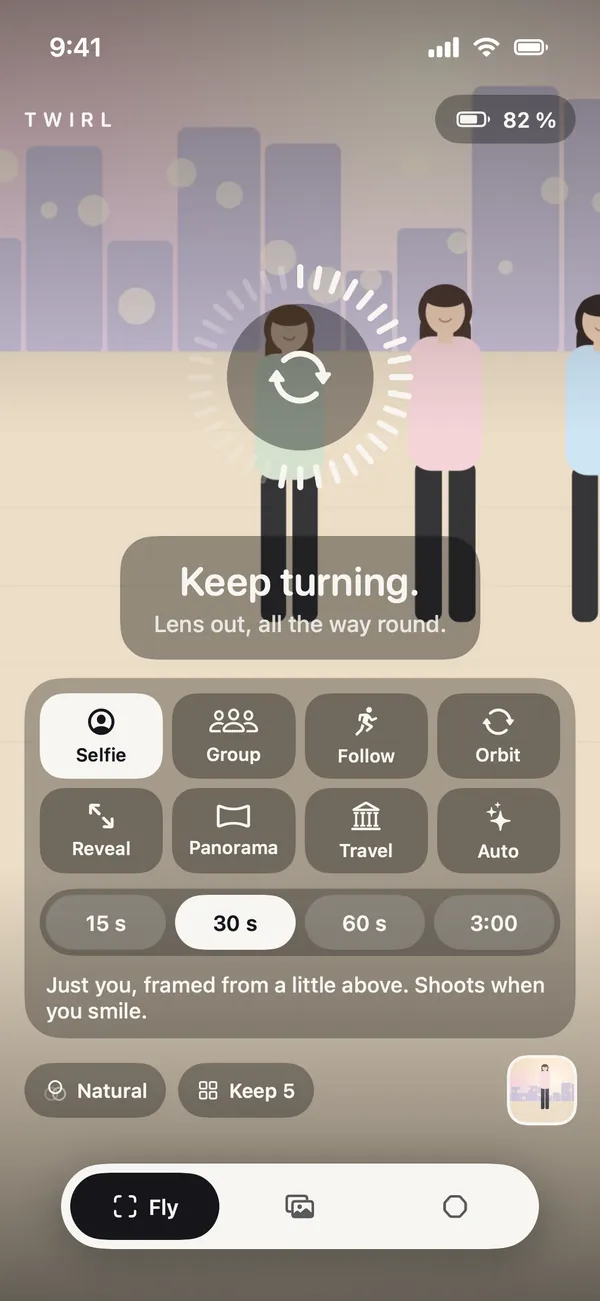
Einmal drehen, Objektiv nach außen. Halten Sie Twirl mit dem Objektiv nach außen und drehen Sie sich auf der Stelle. Er prüft einmal rundherum, bevor er fliegt.
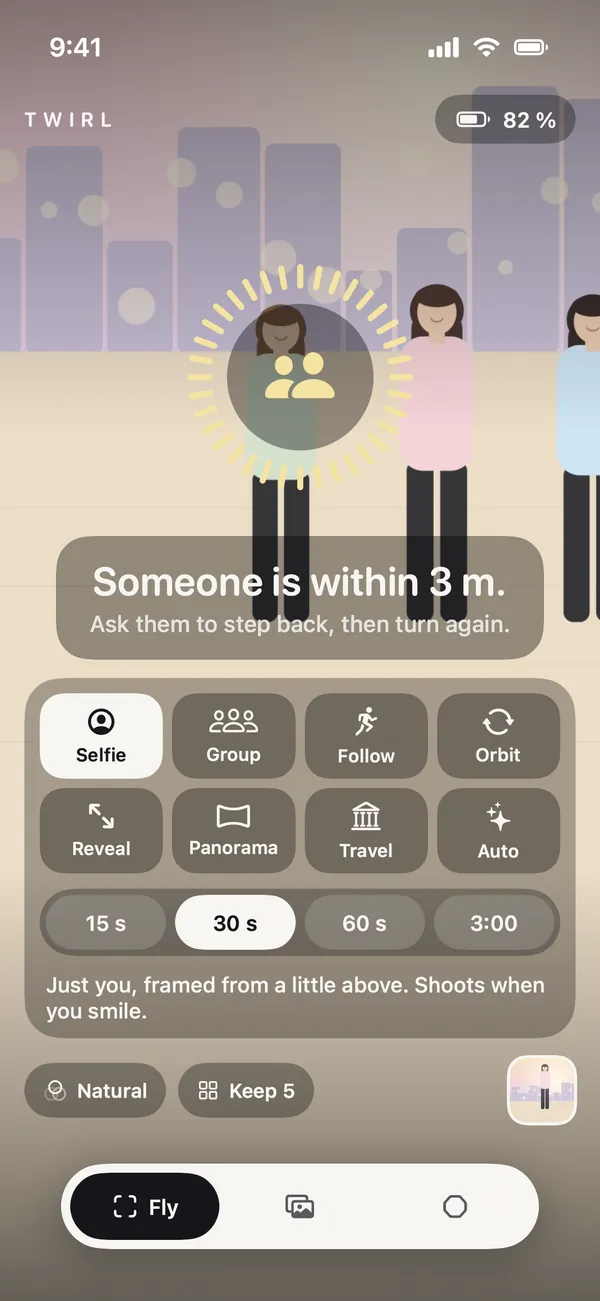
Jemand in der Nähe? Ist jemand näher als 3 m, bleibt Twirl in Ihrer Hand, bis die Person zurücktritt.
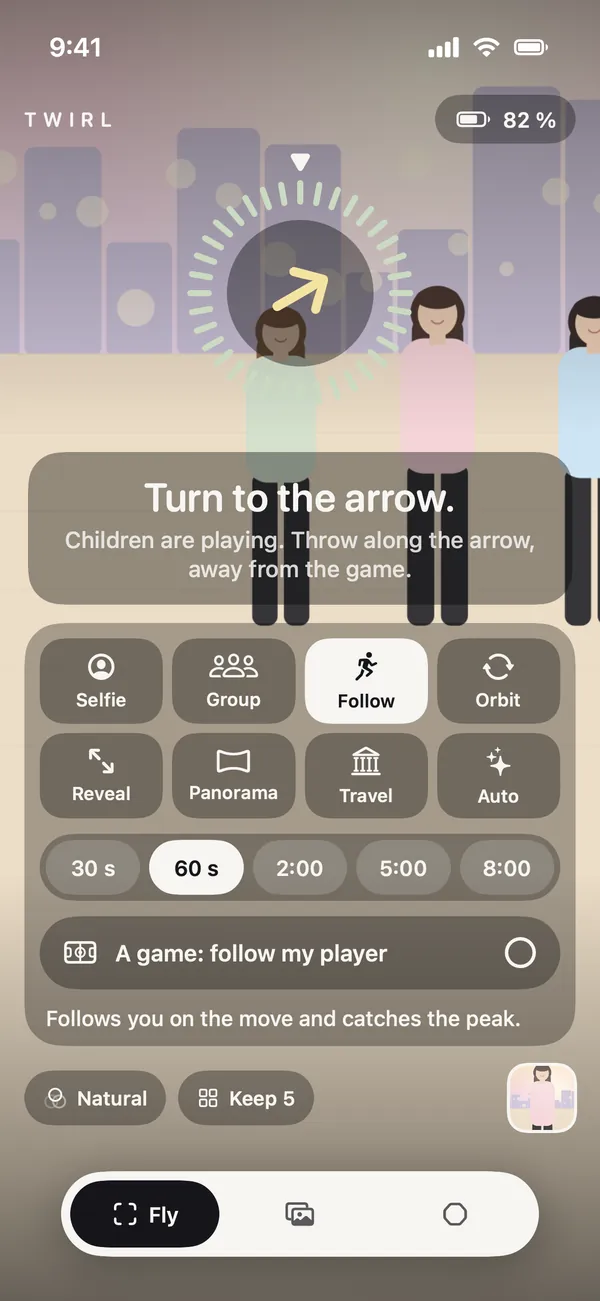
Spielende Kinder? Ein Pfeil zeigt, in welche Richtung Sie werfen, damit Twirl abseits vom Spiel startet.
Ist alles frei, füllt sich der Ring, und die App sagt es Ihnen. Dann Programm wählen und werfen.
Spieltag
Folgen Sie Ihrem Spieler.
Tippen Sie auf Ihren Spieler oder geben Sie seine Nummer ein. Twirl ist so ausgelegt, dass er hoch oben und weit zurück bleibt, mindestens 6.5 m von jedem Spieler entfernt, und für die Aufnahme heranzoomt.
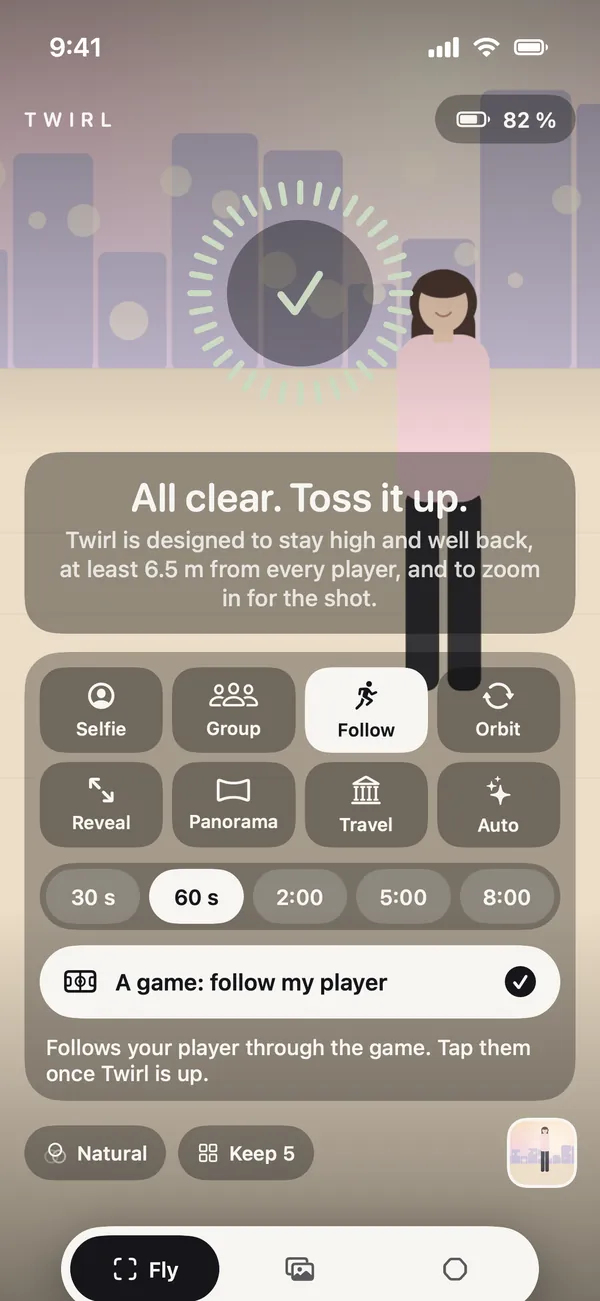
A game einschalten. Wählen Sie Follow und schalten Sie dann A game: follow my player ein.
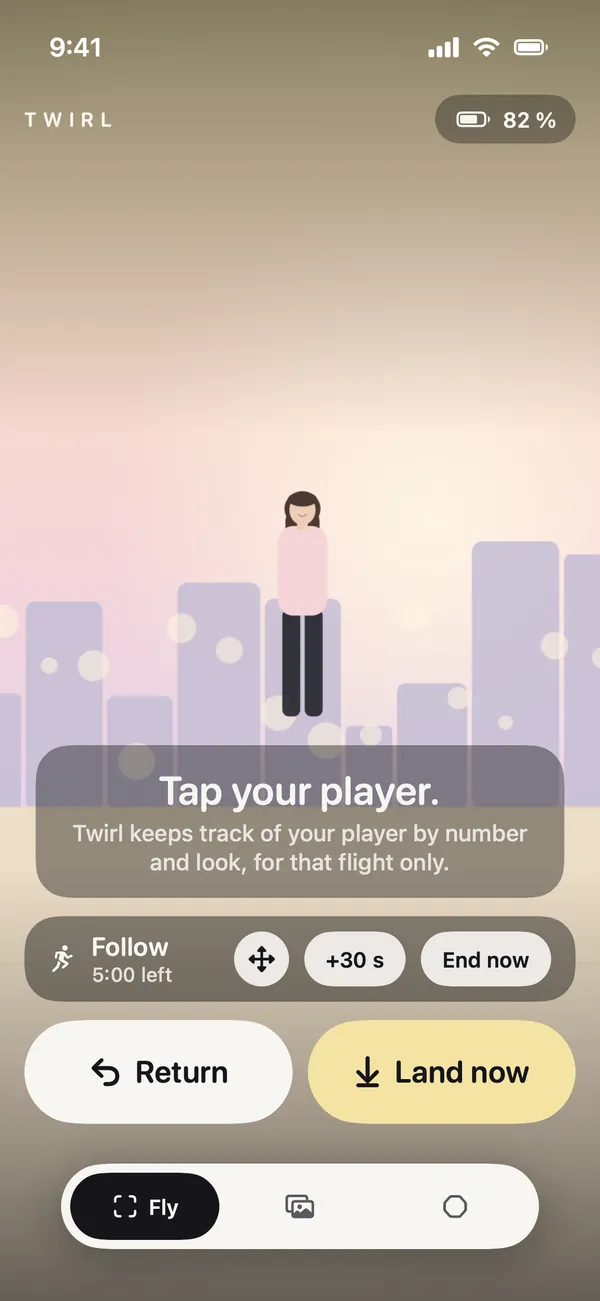
Tippen Sie auf Ihren Spieler. Twirl behält Ihren Spieler anhand von Nummer und Aussehen im Blick, nur für diesen einen Flug.
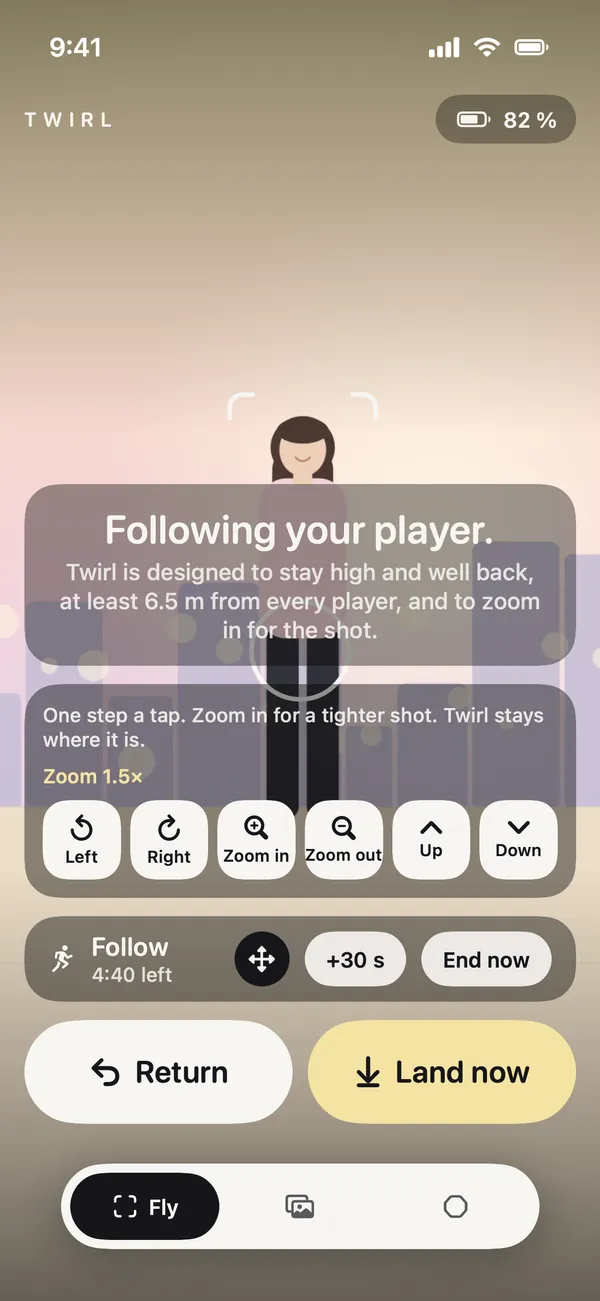
Das Feld zoomt. Während eines Spiels zoomt das Feld Move heran oder heraus. Twirl ist so ausgelegt, dass er Abstand hält.
Programm wählen
Acht Programme. Je ein Tipp.
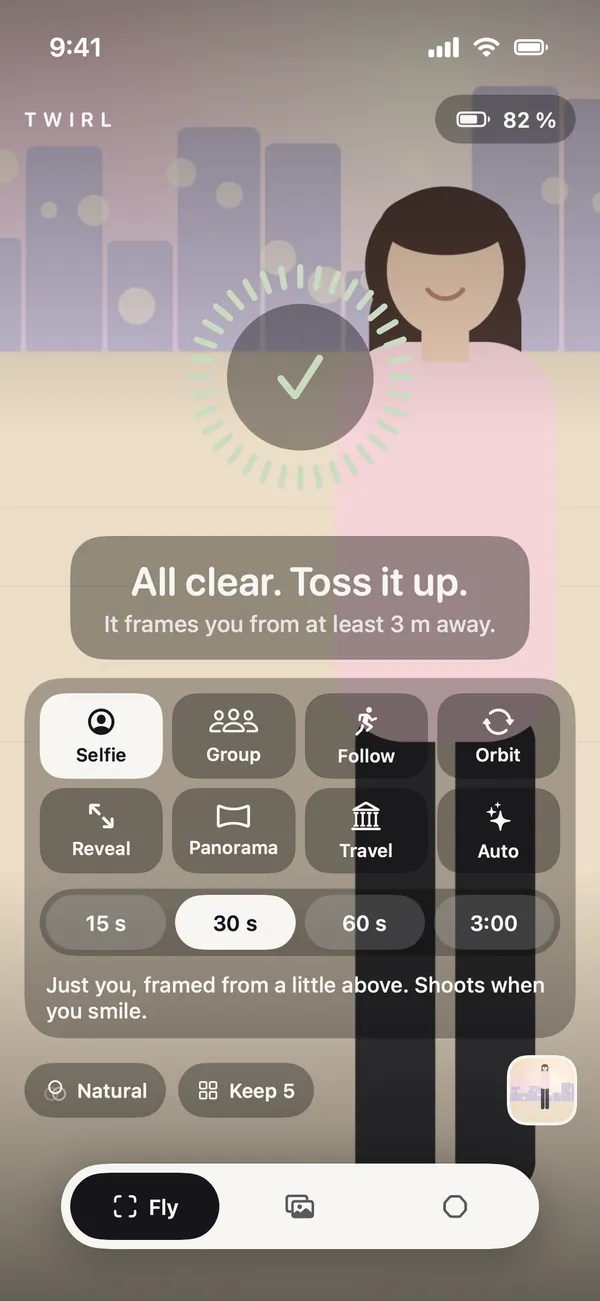
Das ist der Bildschirm „Fly“. Wählen Sie das Foto, das Sie möchten, wählen Sie die Dauer, dann werfen Sie. Jedes Programm endet damit, dass Twirl von selbst zurückkommt.
- Selfie
- Nur Sie, von etwas weiter oben ins Bild genommen. Löst aus, wenn Sie lächeln.
- Group
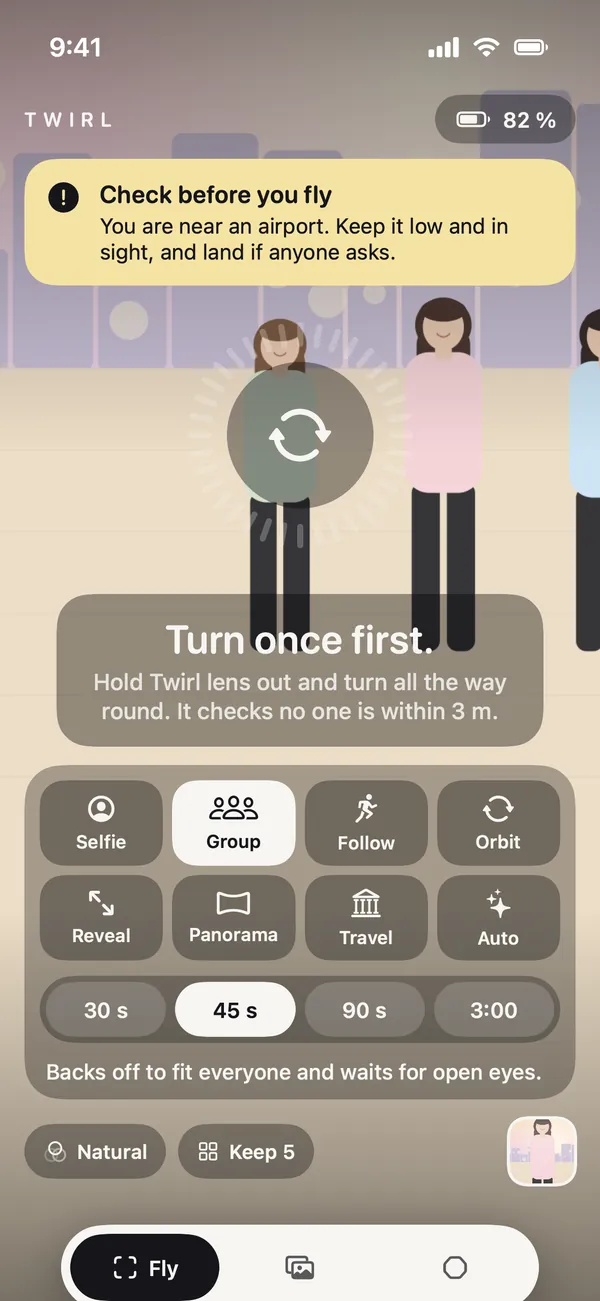
- Weicht zurück, bis alle im Bild sind. Wartet auf offene Augen.
- Follow
- Folgt Ihnen in gemütlichem Tempo. Erwischt den Moment.
- Orbit
- Ein langsamer Kreis um Sie, und Twirl fotografiert dabei.
- Reveal
- Beginnt bei Ihnen, geht dann zurück und nach oben und zeigt den Ort.
- Panorama
- Steigt und dreht sich für die Aussicht. Ihr Handy fügt die Bilder zusammen.
- Travel
- Sie und die Sehenswürdigkeit, der Horizont gerade.
- Auto
- Liest die Szene und wählt das Programm.
Unter dem Raster: Ihr Look und wie viele Fotos bleiben. Stellen Sie es einmal ein oder ändern Sie es bei jedem Wurf.
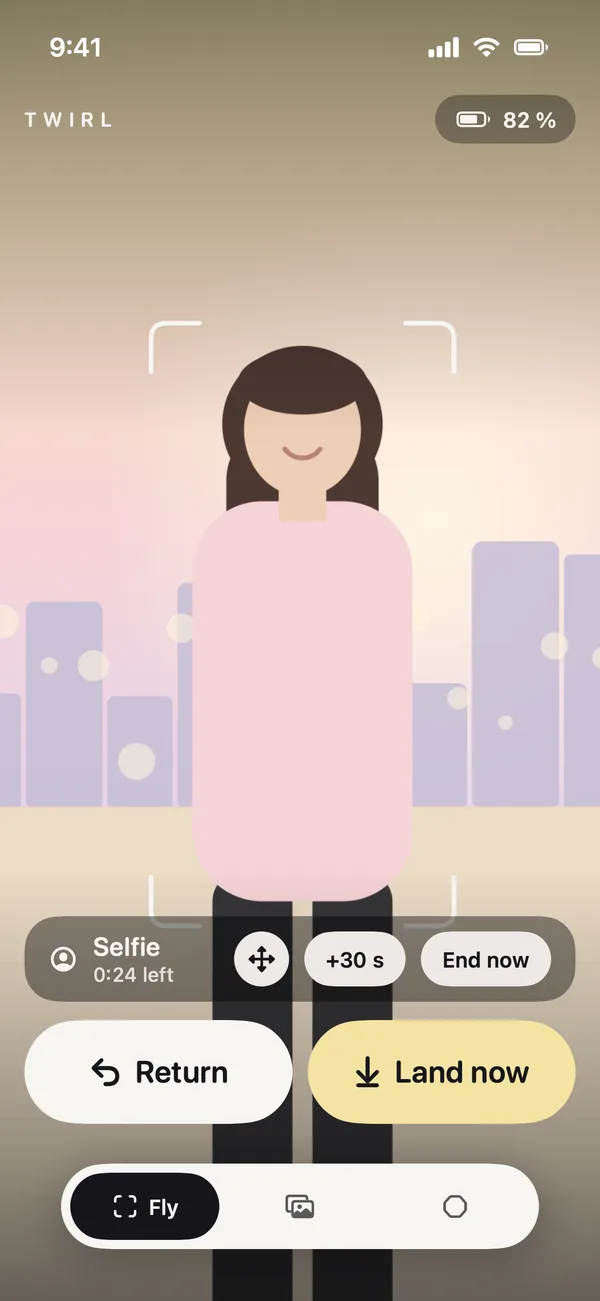
Im Flug
Sehen Sie, was Twirl sieht.
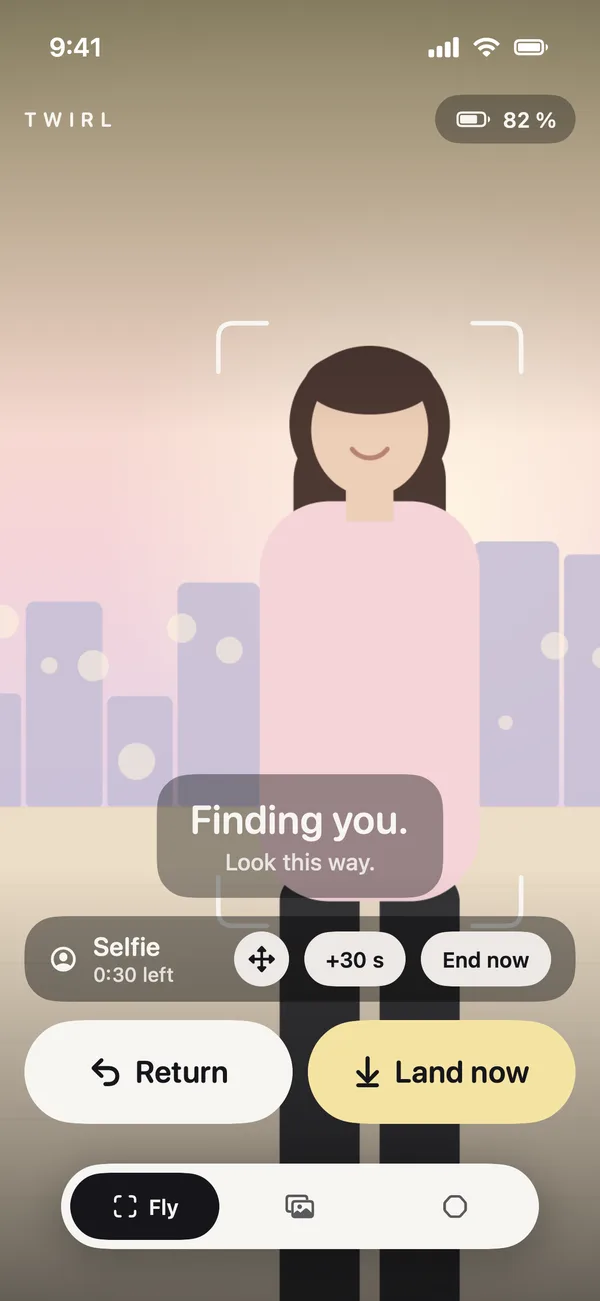
Das Livebild startet, sobald Twirl aufwacht. Wenn er sich umdreht und Sie findet, sehen Sie das Bild schon vor sich.
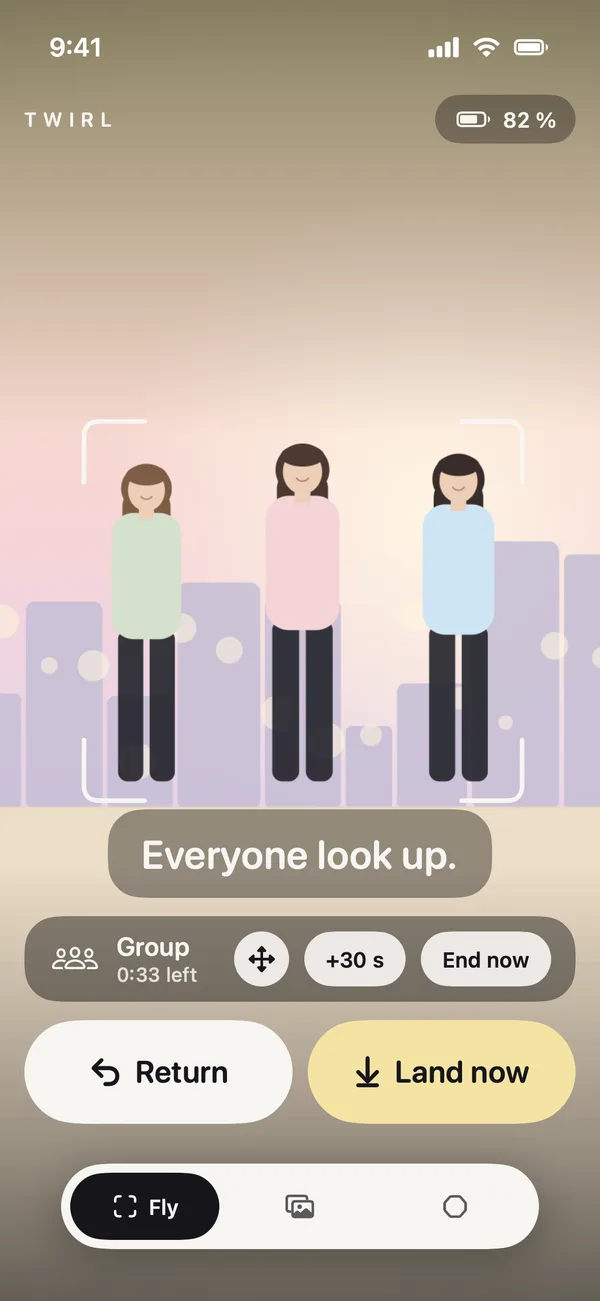
Auf der Programmkarte läuft die Zeit ab. Etwas länger? Tippen Sie auf „+30 s“. Schon alles im Kasten? Tippen Sie auf „End now“.
Twirl sagt Ihnen, worauf er wartet. In einem Programm „Group“ kann das „Everyone look up.“ sein, also: alle nach oben schauen.
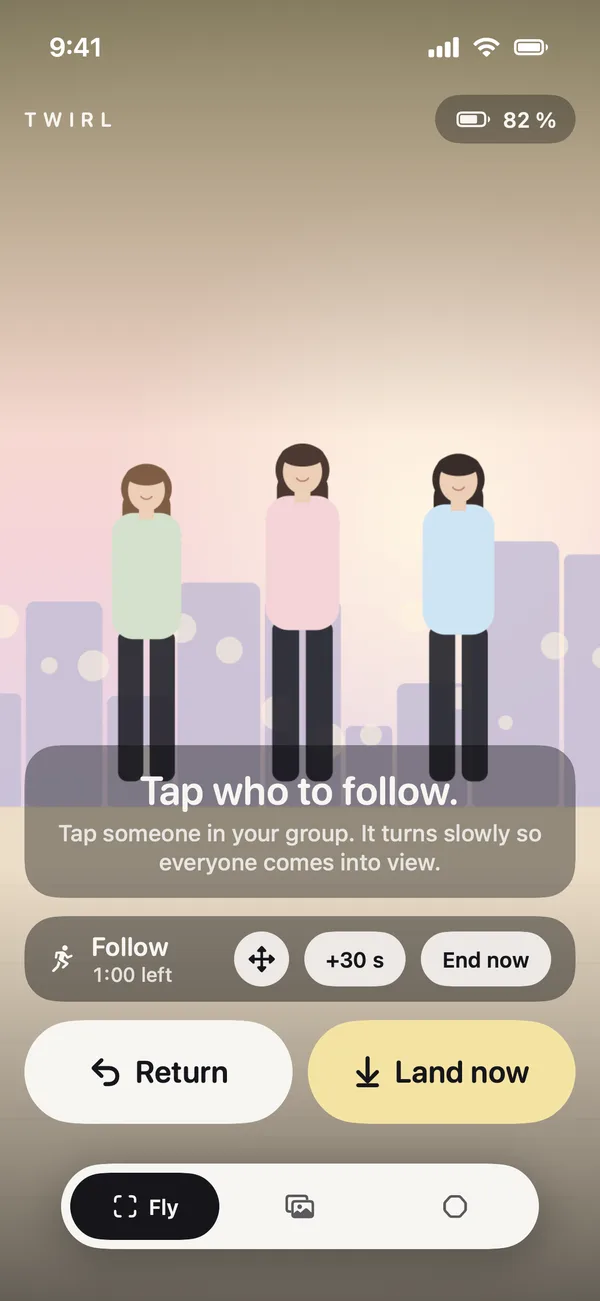
In „Follow“ tippen Sie direkt im Livebild an, wem Twirl folgen soll. Er dreht sich langsam, damit alle ins Bild kommen, während Sie wählen.
Die ganze Zeit über ist er so ausgelegt, dass er mindestens 3 m Abstand zu jedem Menschen hält, in jede Richtung, und nie über Köpfen fliegt.
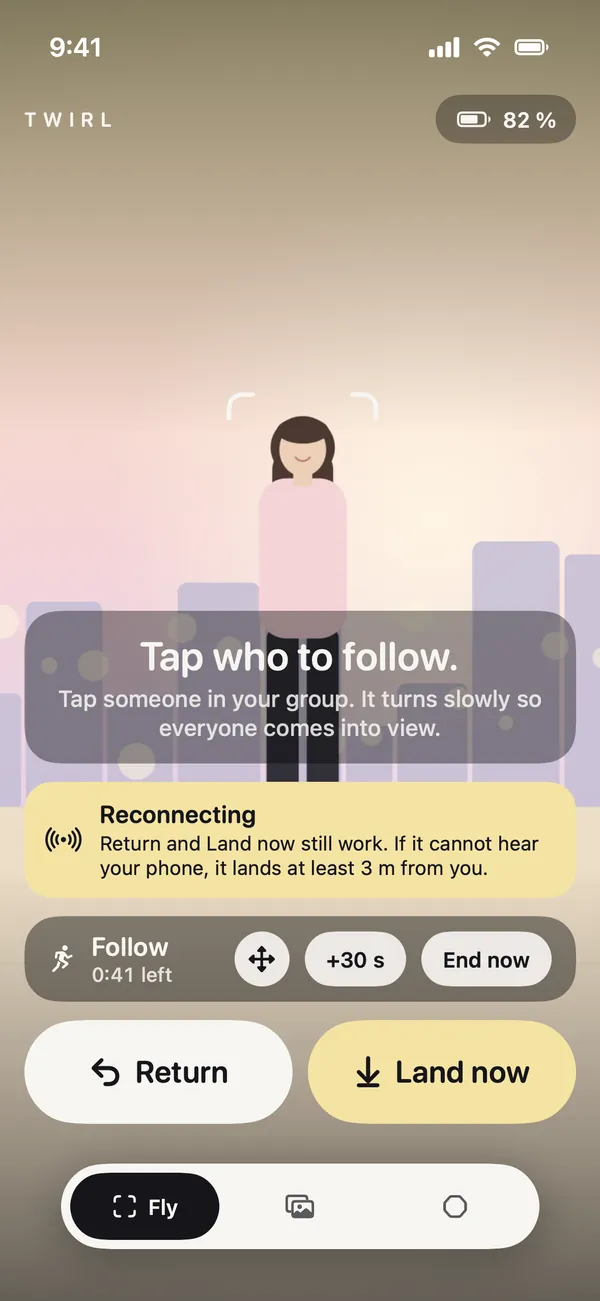
Verbindung weg. Tasten bleiben.
Steht auf dem Bildschirm „Reconnecting“, funktionieren „Return“ und „Land now“ weiterhin. Ist die Verbindung endgültig weg, fliegt Twirl dorthin zurück, wo Ihr Handy zuletzt war, und landet mindestens 3 m von Ihnen entfernt.
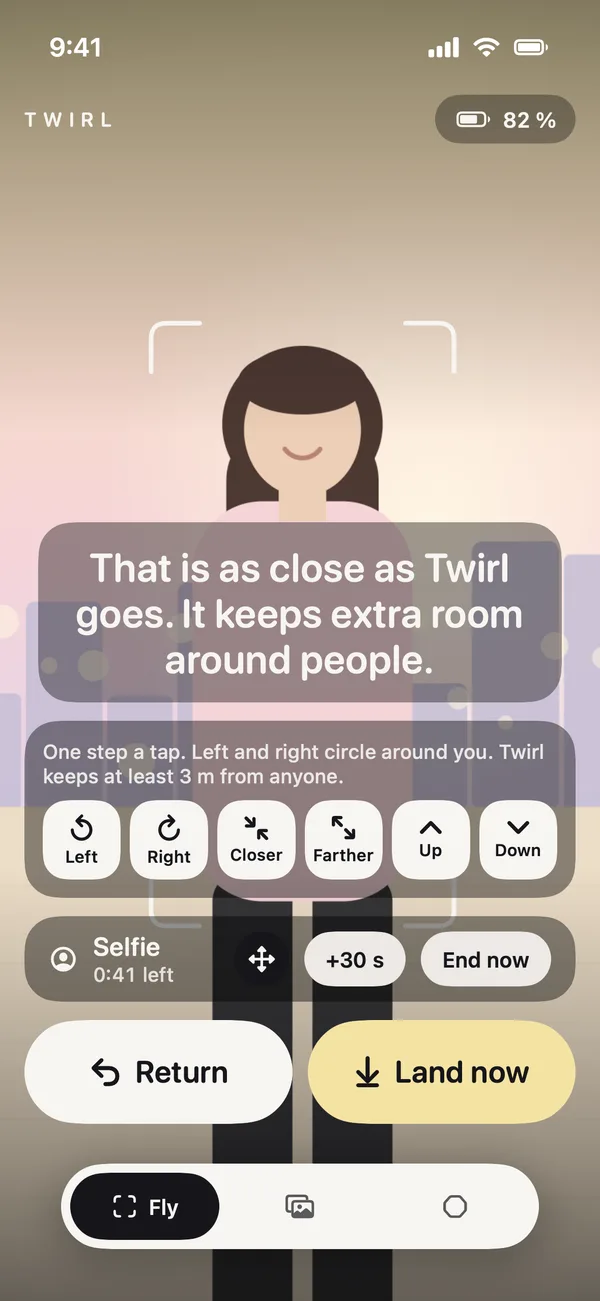
Move
Bitten Sie um einen neuen Ausschnitt.
Bitten Sie um ein weiteres oder engeres Bild, Schritt für Schritt. Twirl entscheidet, ob er Platz hat, und verringert nie den Abstand.
Sechs Schritte mit je einem Tipp: links oder rechts um Sie herum, näher kommen, zurückweichen, höher, tiefer.
Twirl hält bei jedem Schritt seine eigenen Grenzen ein. Würde ein Schritt ihn näher bringen, als er zulässt, bleibt er, wo er ist, und sagt Ihnen warum: „Näher kommt Twirl nicht. Er lässt zusätzlichen Raum um Menschen.“
Return
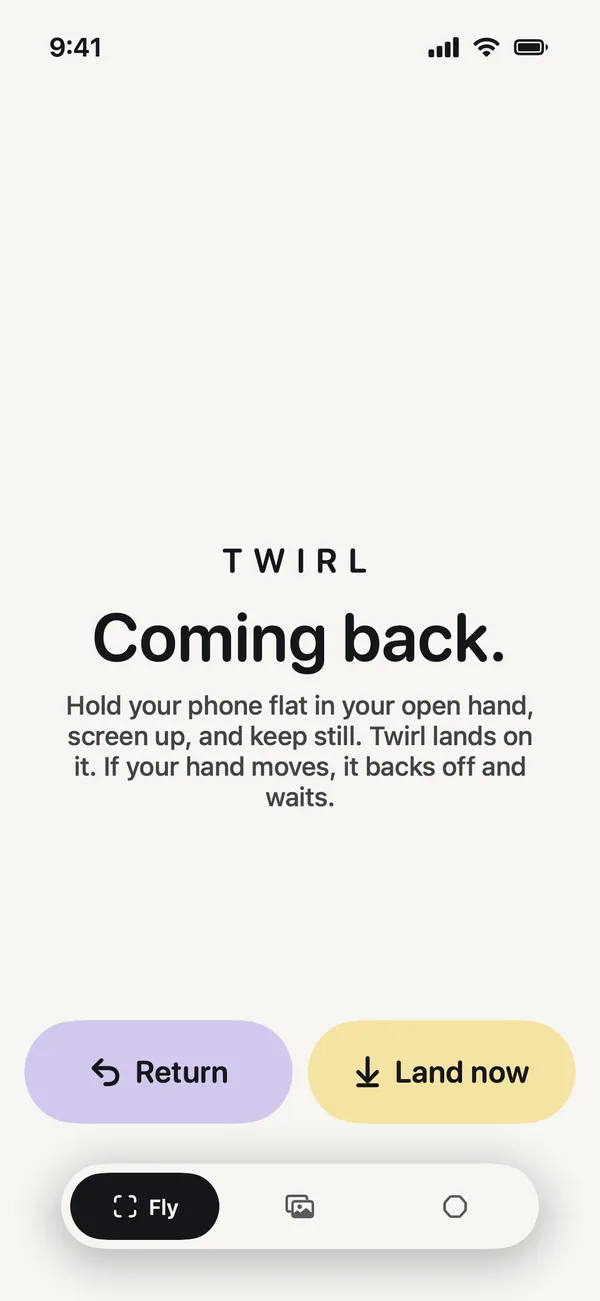
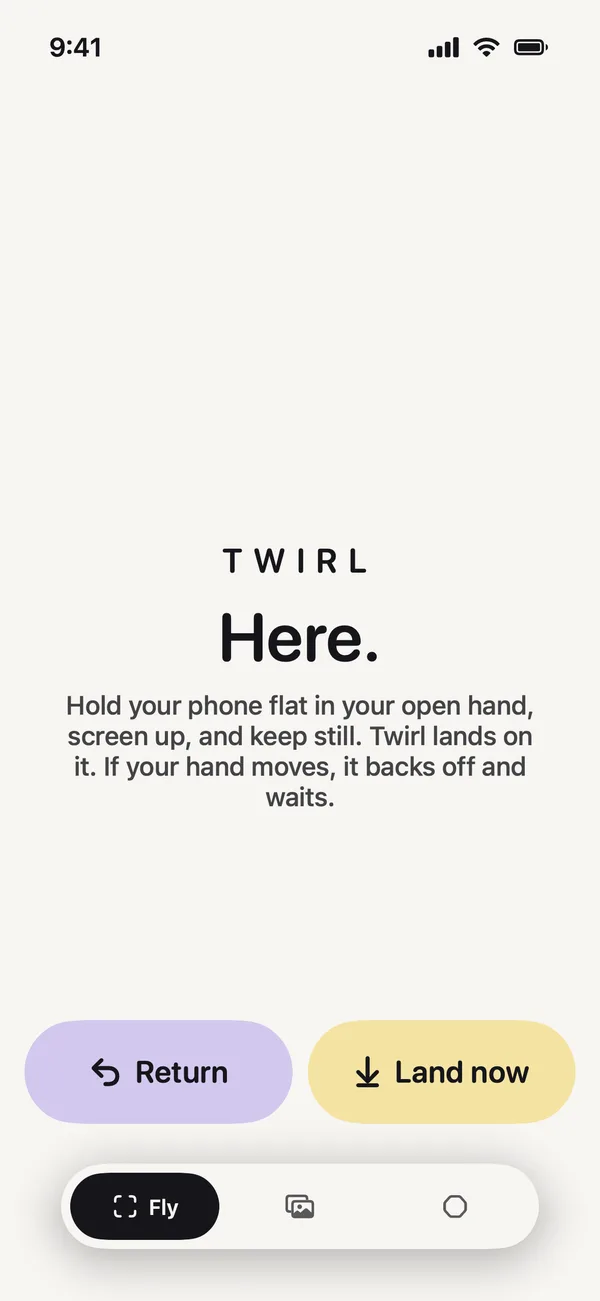
Auf „Return“ tippen. Handy hinhalten.
Ein Tipp. Keine Bestätigung. Twirl fliegt zu Ihrem Handy zurück.
Ihr Bildschirm leuchtet ab Beginn der Rückkehr, damit Twirl Ihr Handy auf dem Rückweg findet. Dann wird er perlfarben und zeigt ein Wort: „Here.“ Halten Sie das Handy flach in der offenen Hand, und Twirl landet darauf.
Die Propeller stoppen. Die Fotos wandern auf Ihr Handy, noch bevor Sie es weggesteckt haben.
Sie müssen natürlich nichts antippen. Jedes Programm endet damit, dass Twirl von selbst zurückkommt.
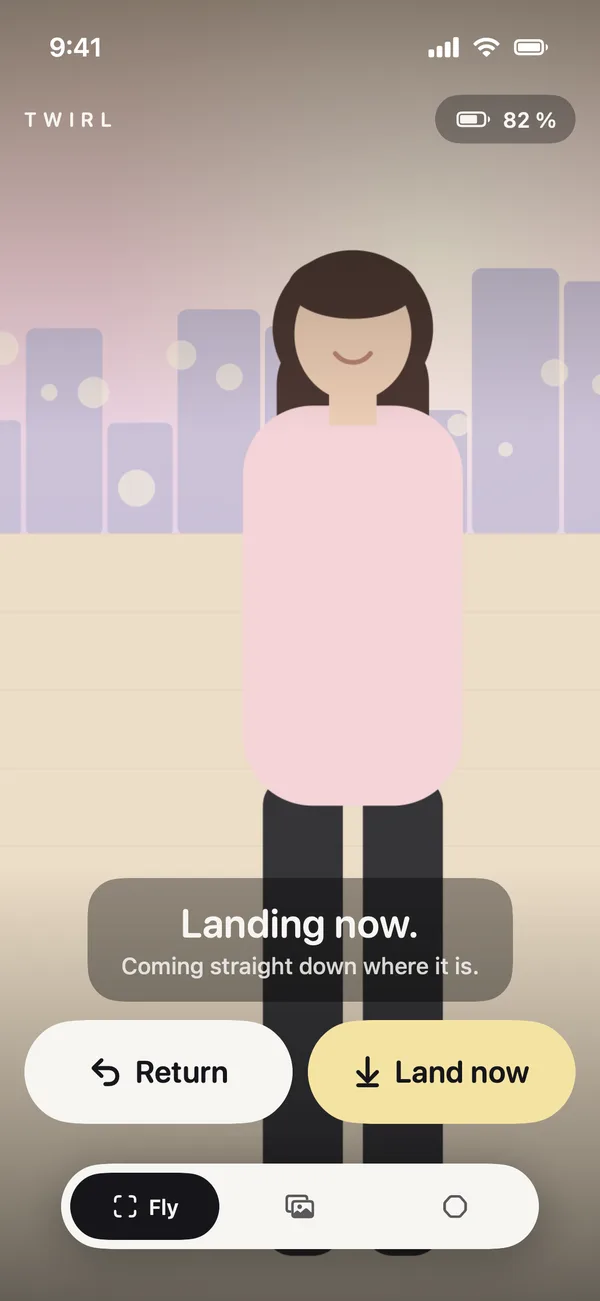
Land now
Runter. Genau hier. Genau jetzt.
„Land now“ setzt Twirl dort, wo er ist, gerade nach unten ab.
Ein Tipp, keine Bestätigung. Der Befehl geht zugleich über Wi-Fi und Bluetooth hinaus.
„Return“ und „Land now“ haben Vorrang vor allem anderen, was Twirl gerade tut. Mitten im Kreis, mitten in der Serie, mitten in allem.
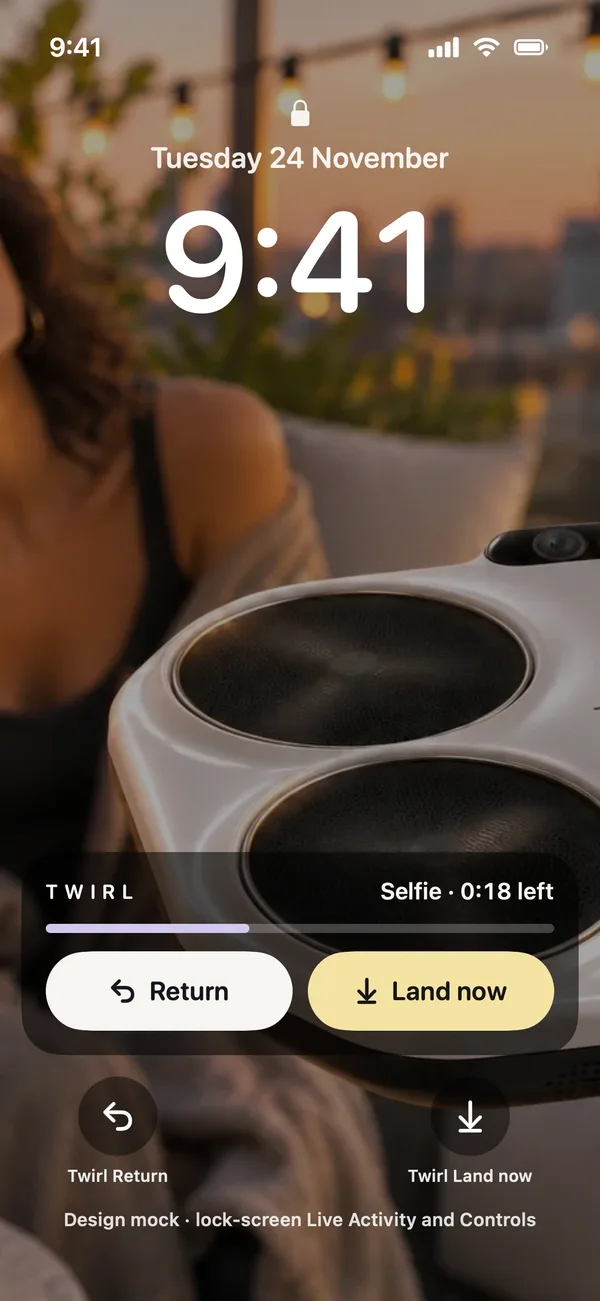
Designentwurf
Sperrbildschirm
Handy gesperrt. Weiter am Steuer.
Während ein Programm in der Luft ist, zeigt Ihr Sperrbildschirm die Restzeit, daneben „Return“ und „Land now“.
Hinsehen, tippen, fertig. Das Handy kann zurück in die Tasche, und der Moment geht weiter.
Galerie
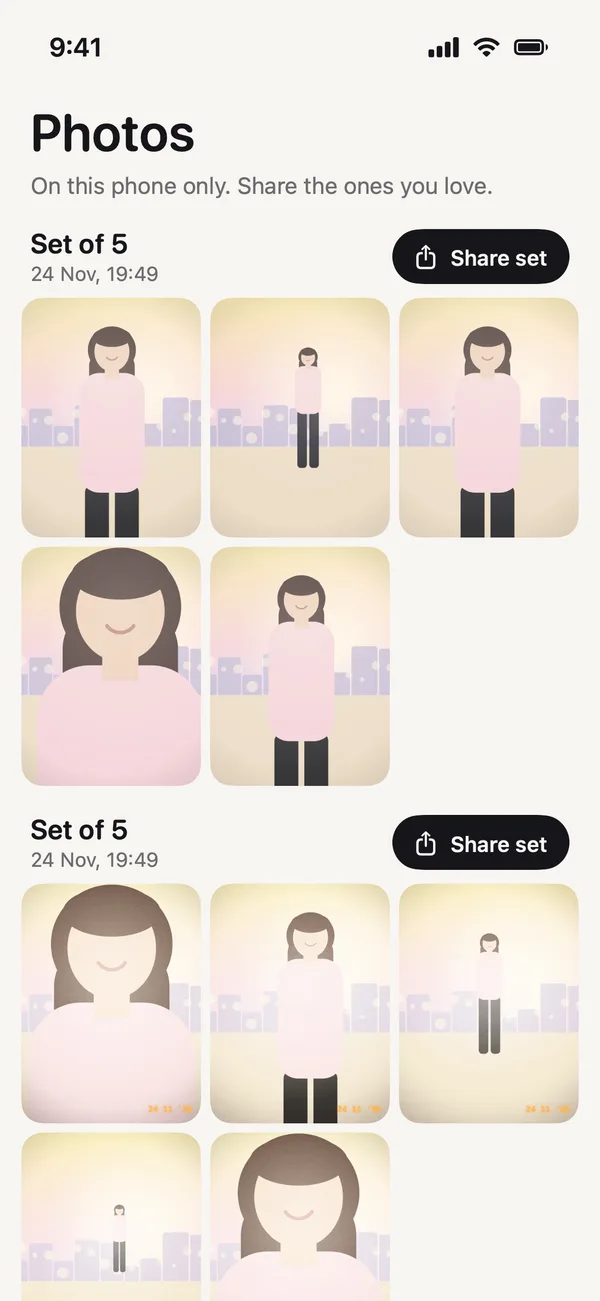
Jedes Programm kommt als Set zurück.
Twirl macht kurze Serien und behält die besten 3, 5 oder 10 Bilder. Sie kommen zusammen an, in Ihrer Fotomediathek, bereit, gemeinsam gepostet zu werden.
Share set
Eine Taste. Sie öffnet das Teilen-Menü Ihres Handys.
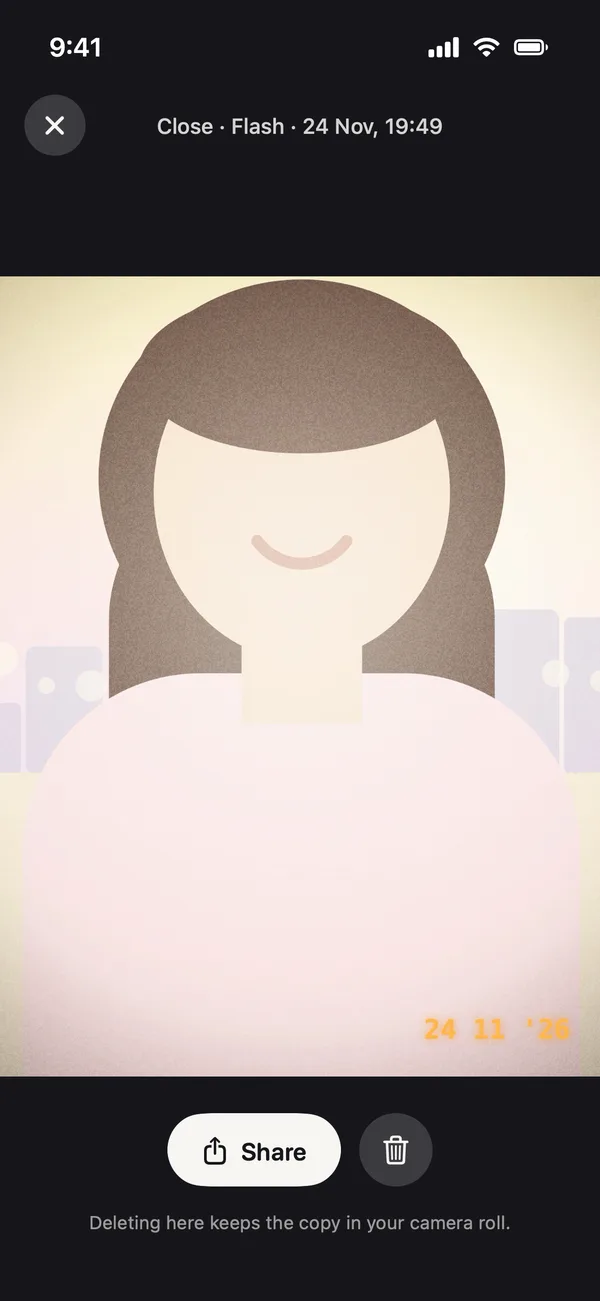
Looks
„Natural“, „Flash“ oder „Grain“, auf Ihrem Handy angewendet. Das Original bleibt erhalten.
Datumsstempel
Ein warmes kleines Datum in der Ecke, wenn Sie so etwas mögen.
Format
3:4 für Feeds. 9:16 für Stories. 4:3 für Breitbild.
Teilen
Teilen Sie auf Ihre Art.
Teilen Sie mit Freunden oder mit Menschen in der Nähe, die Ja gesagt haben.
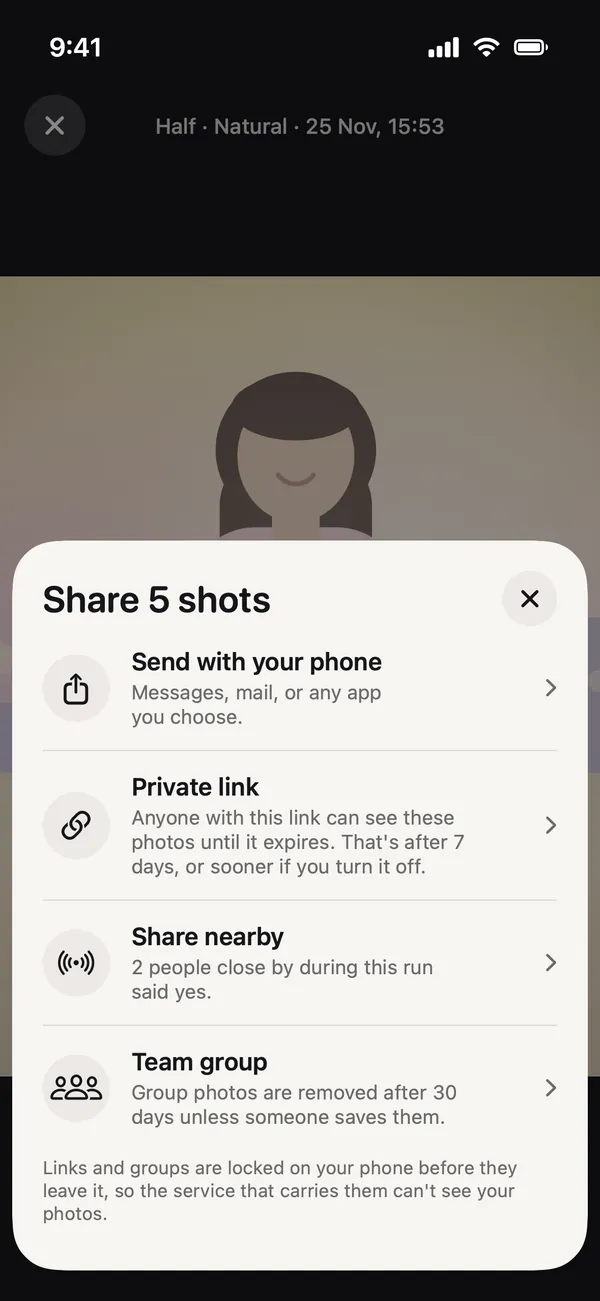
Jedes Foto teilen. Mit Ihrem Handy, über einen privaten Link, mit Menschen in der Nähe, die Ja gesagt haben, oder mit der Gruppe Ihres Teams.
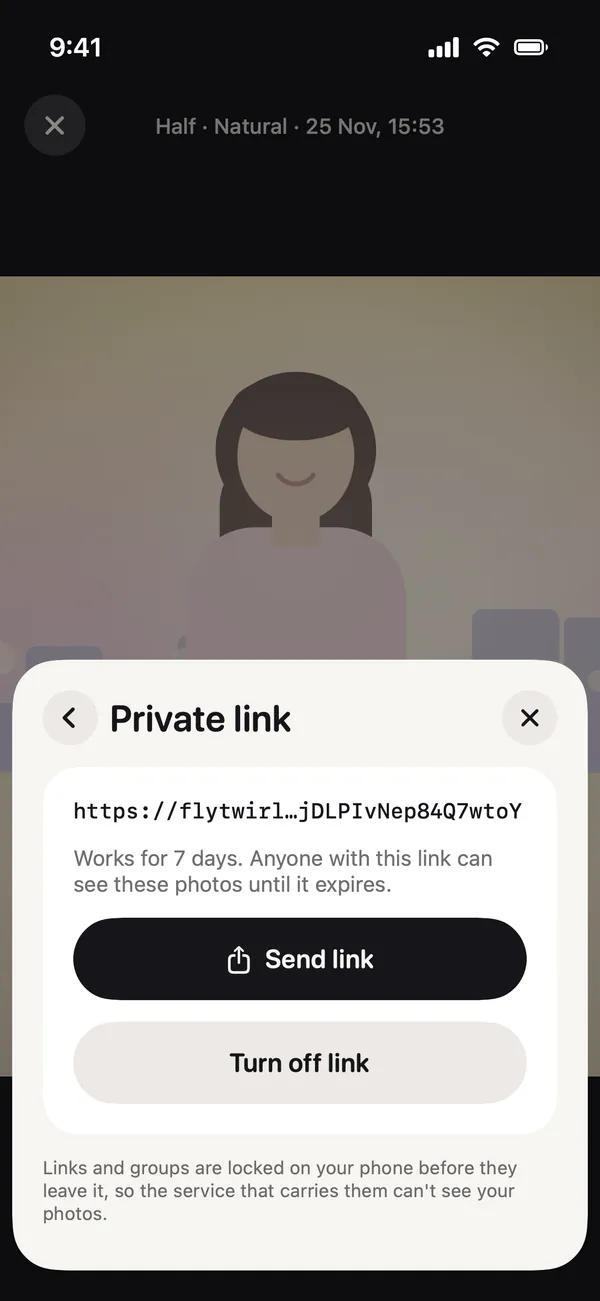
Private Links. Auf Ihrem Handy verschlossen, höchstens 7 Tage gültig, und Sie können sie für alle abschalten.
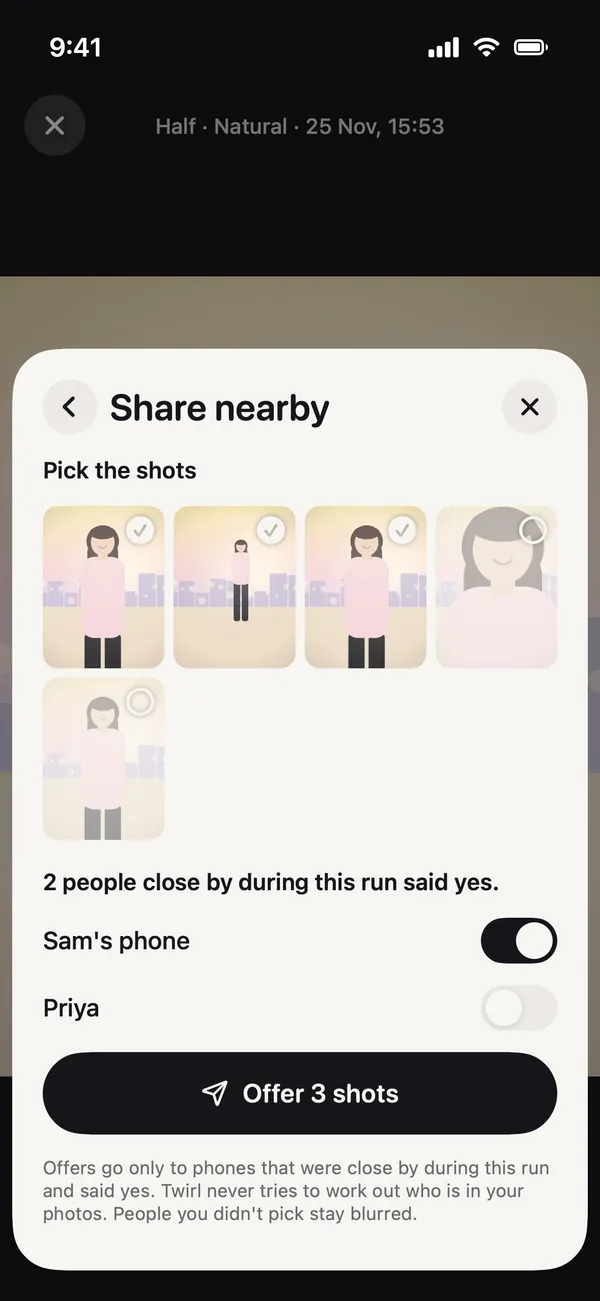
Wählen Sie die Fotos und die Personen. Angebote gehen nur an Handys, die während des Programms in der Nähe waren und Ja gesagt haben.
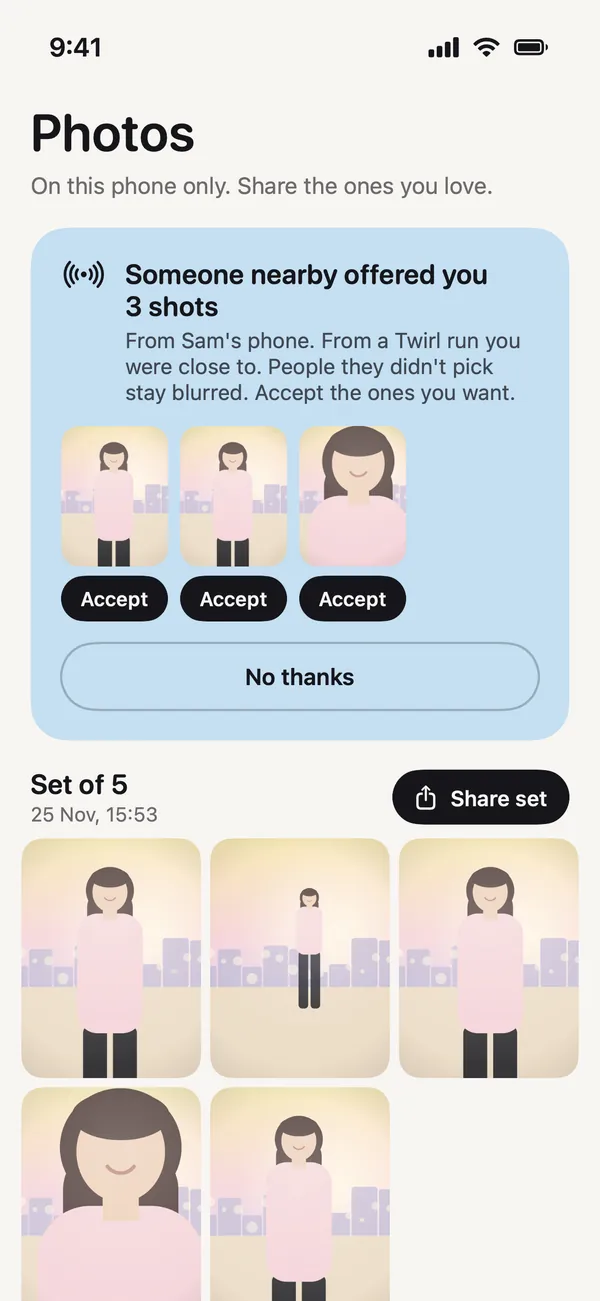
Sie nehmen jedes einzeln an. Fotos aus der Nähe kommen nur an, wenn Sie das eingeschaltet haben.
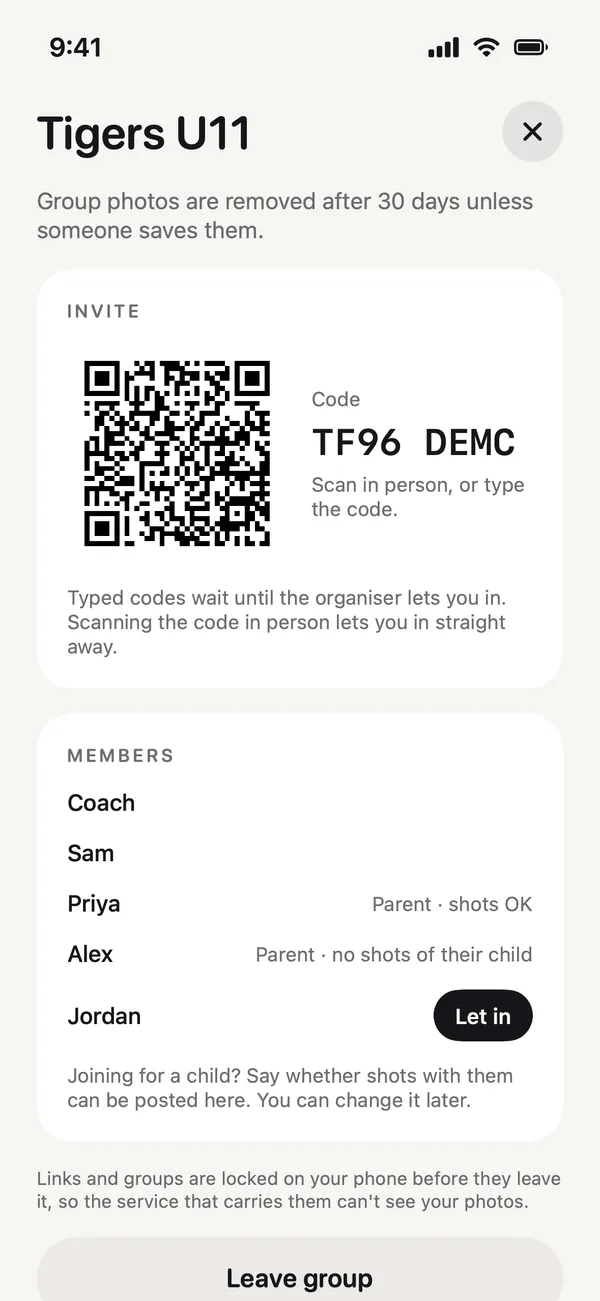
Teamgruppen. Beitreten per QR-Code oder eingetipptem Code. Gruppenfotos werden nach 30 Tagen entfernt, außer jemand sichert sie.
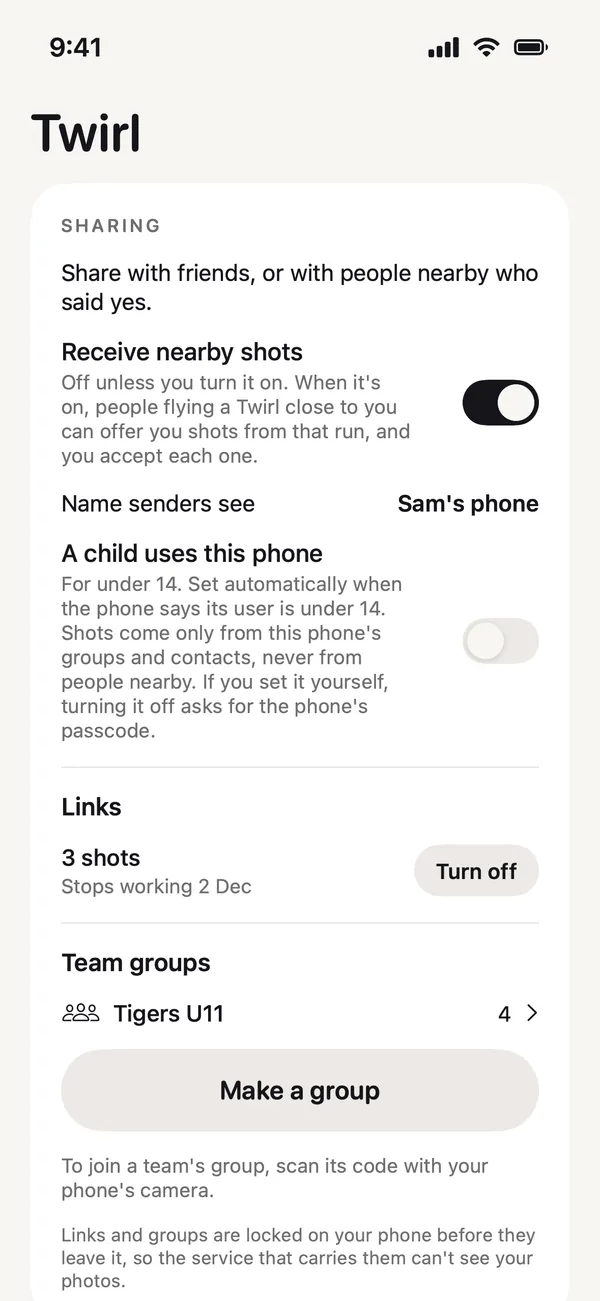
Aus, bis Sie es einschalten. „Receive nearby shots“ ist aus, solange Sie es nicht einschalten.
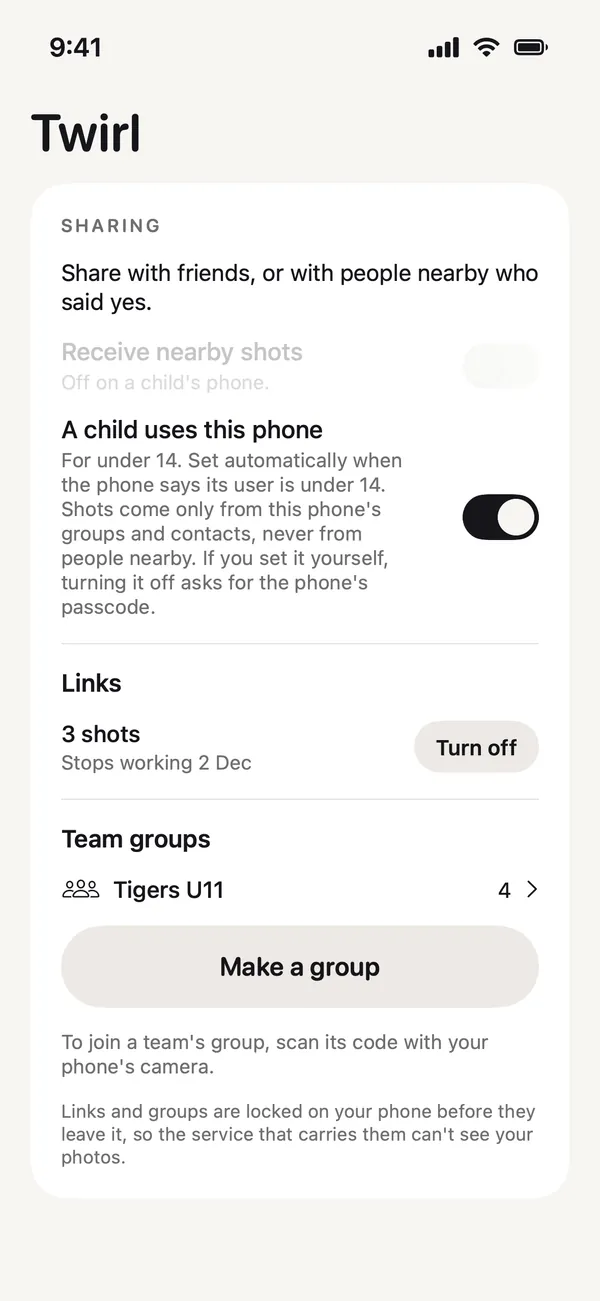
Das Handy eines Kindes. Fotos kommen nur aus seinen Gruppen und von seinen Kontakten, nie von Menschen in der Nähe.
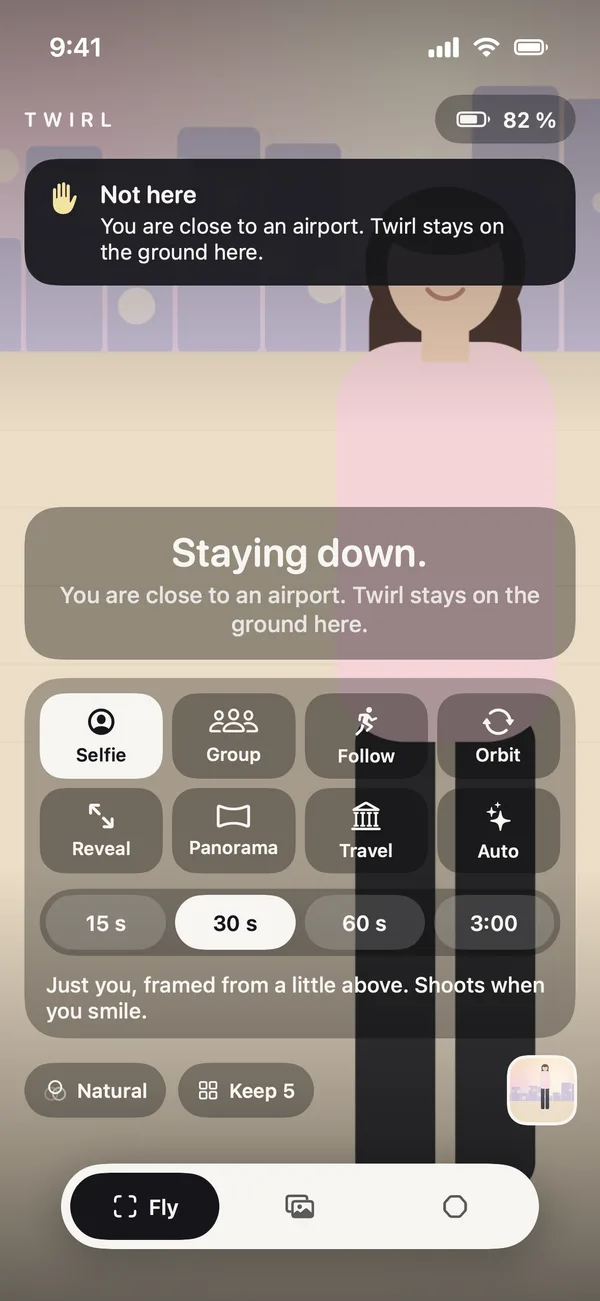
Wo Twirl fliegt
Die App prüft die Karte, damit Sie den Sonnenuntergang ansehen können.
Vor jedem Flug prüft die App auf Sperrgebiete und gibt dann frei.
In der Nähe eines Sperrgebiets, etwa eines Flughafens oder Nationalparks, sagt sie Ihnen: „Niedrig und in Sichtweite bleiben.“
In einem Sperrgebiet bleibt Twirl am Boden, und die App sagt warum.
Zuerst Kanada. Die Vereinigten Staaten später, sobald die Verfügbarkeit in den USA bestätigt ist. Drohnenregeln unterscheiden sich je nach Land und Ort, prüfen Sie also die Drohnenregeln vor Ort.
Einstellungen
Machen Sie Twirl zu Ihrem. Ganz und gar.
Im Tab „Twirl“ finden Sie den Akku, jede Einstellung und die Updates. Hier ist die ganze Liste.
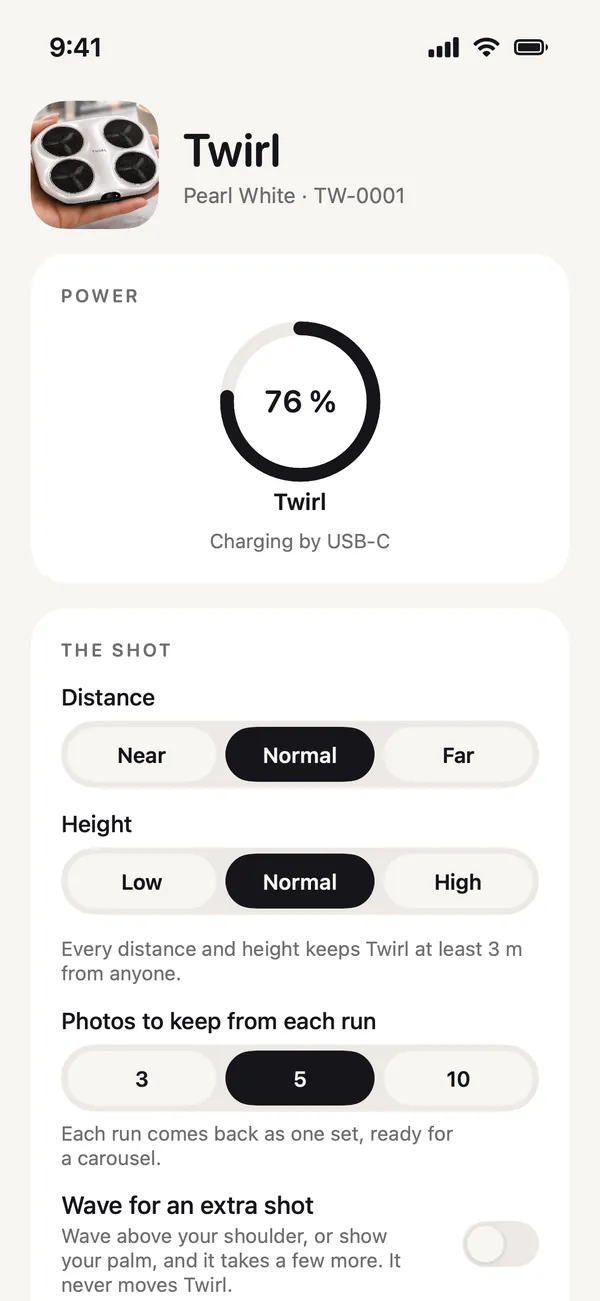
- Distance
- Nah · Normal · Weit. Auch „Nah“ ist so ausgelegt, dass mindestens 3 m Abstand zu jedem Menschen bleiben.
- Height
- Niedrig · Normal · Hoch. Der Abstand ist bei jeder Voreinstellung derselbe.
- Photos to keep
- 3 · 5 · 10 aus jedem Programm
- Look
- Natural · Flash · Grain
- Datumsstempel
- Ein · Aus
- Format
- 3:4 · 9:16 · 4:3
- Erwachsene unkenntlich machen, die Sie nicht ausgewählt haben
- Anfangs an. Kinder bleiben unkenntlich, außer Sie verbürgen sich für sie.
- Personen, die Sie nicht ausgewählt haben
- Blur · Remove. Remove arbeitet auf Ihrem Handy, nie in einer Cloud. Wenn es das nicht sauber schafft, bleiben sie unkenntlich.
- Don’t film me
- Anfangs aus
- Über Twirls in der Nähe informieren
- Anfangs aus
- Fotos aus der Nähe empfangen
- Anfangs aus. Fotos kommen nur von Menschen, die in der Nähe waren und Ja gesagt haben, und Sie nehmen jedes einzeln an.
- Ein Kind nutzt dieses Handy
- Wird automatisch gesetzt, wenn das Handy meldet, dass sein Nutzer unter 14 ist. Fotos kommen nur aus Gruppen und von Kontakten, nie von Menschen in der Nähe.
- Winken für ein Extrafoto
- Anfangs aus. Ein Winken fügt eine kurze Serie hinzu und sonst nichts.
- Standort zu Fotos hinzufügen
- Anfangs aus
- Eine Kopie in der App behalten
- Anfangs ein
- Absturzberichte senden
- Anfangs aus. Nie mit Fotos oder Standort.
Privatsphäre
Kein Konto. Kein Feed.
Ihre Fotos gehen in Ihre Fotomediathek, und nichts wird geteilt, wenn Sie es nicht wollen.
Ihre Fotomediathek
Keine Anmeldung. Sobald Ihr Handy ein Foto hat, löscht Twirl seine Kopie.
Nur hinzufügen
Die App kann Fotos zu Ihrer Mediathek hinzufügen. Ihre anderen liest sie nicht.
Standort, zum Fliegen
Der Standort dient der Zonenprüfung und dazu, Twirl zu Ihrem Handy zurückzubringen. In Ihren Fotos erscheint er nur, wenn Sie das einschalten.
Gesichter, nur für den Bildaufbau
Twirl findet Gesichter auf seinem eigenen Chip, nur für den Bildaufbau. Keine Gesichtsdatenbank. Er merkt sich nur für einen Flug, wer Sie sind.
Personen, die Sie nicht ausgewählt haben
Twirl macht Personen, die Sie nicht ausgewählt haben, schon auf der Drohne unkenntlich, bevor das Foto Ihr Handy erreicht.
Bitten, nicht gefilmt zu werden
Mit „Don’t film me“ kann jeder in der Nähe Twirls bitten, ihn nicht zu filmen, mit oder ohne eigenen Twirl. Das funktioniert, solange das Handy des Besitzers seines hören kann.
Kinder
Kinder bleiben unkenntlich, außer der Besitzer verbürgt sich für sie, und das nur für diesen einen Flug.
Entfernen, auf Ihrem Handy
Remove ist so ausgelegt, dass es Personen, die Sie nicht ausgewählt haben, auf Ihrem Handy ausfüllt, nie in einer Cloud. Was es nicht sauber schafft, bleibt unkenntlich, und das Original bleibt erhalten.
Sie teilen
Über das Teilen-Menü Ihres Handys, über einen privaten Link oder mit Menschen in der Nähe, die Ja gesagt haben. Was Sie teilen, wird zuerst auf Ihrem Handy verschlossen, sodass wir es nicht sehen können.
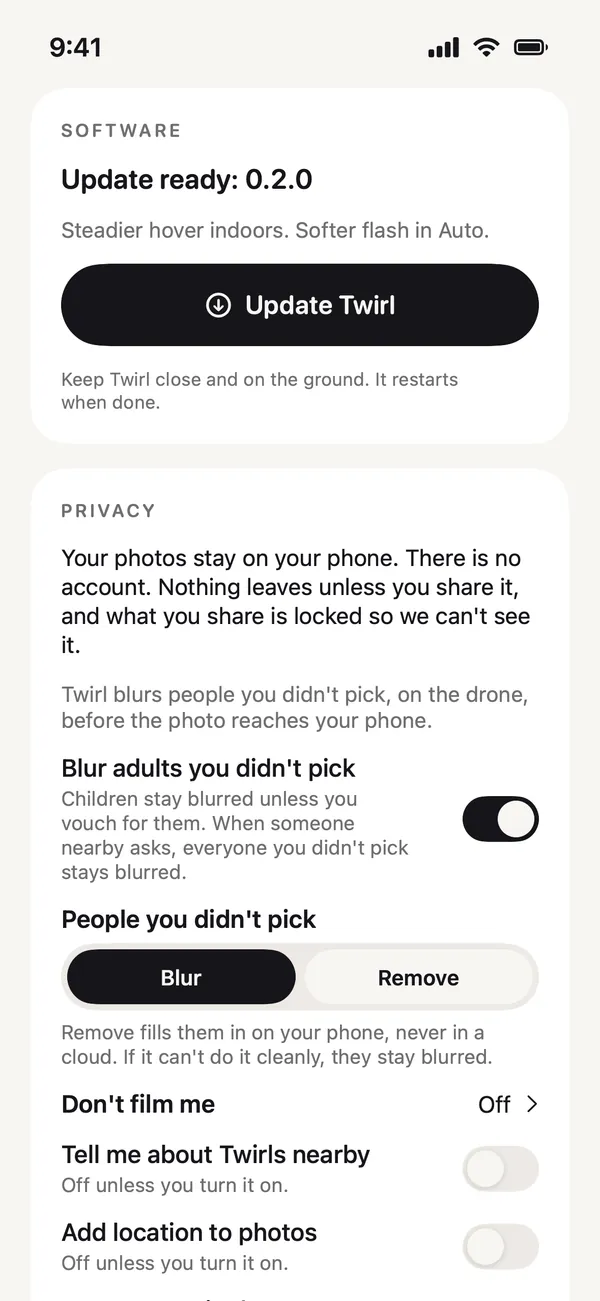
Updates und Handys
Updates passieren am Boden.
Die App bringt jedes Update. Twirl übernimmt den sorgfältigen Teil.
Nur signiert
Twirl installiert nur signierte Updates.
Nur am Boden
Nichts wird installiert, während Twirl in der Luft ist.
Ein Weg zurück
Twirl behält die alte Version, bis die neue startet.
Geplant ist zuerst iPhone, dann Android
Dieselben Programme, dieselben Tasten, dieselbe private Galerie.
Der Stand
Demnächst
Handy in der einen Tasche. Twirl in der anderen.
Erfahren Sie zuerst, wenn die App und Twirl kommen.