La app de Twirl
Un toque. Twirl se encarga de volar.
Elija un recorrido. Lance Twirl al aire. Mire lo que él ve. Un toque lo trae a casa y las fotos ya van camino a la galería de su teléfono.
Recorra la app paso a paso Únase a la lista
El plan es iPhone primero y luego Android.
Las pantallas de la app que se muestran son diseños de preproducción. Toque el teléfono, deslice o use las teclas de flecha.
Configuración inicial
Agite. Compare cuatro colores. Listo.
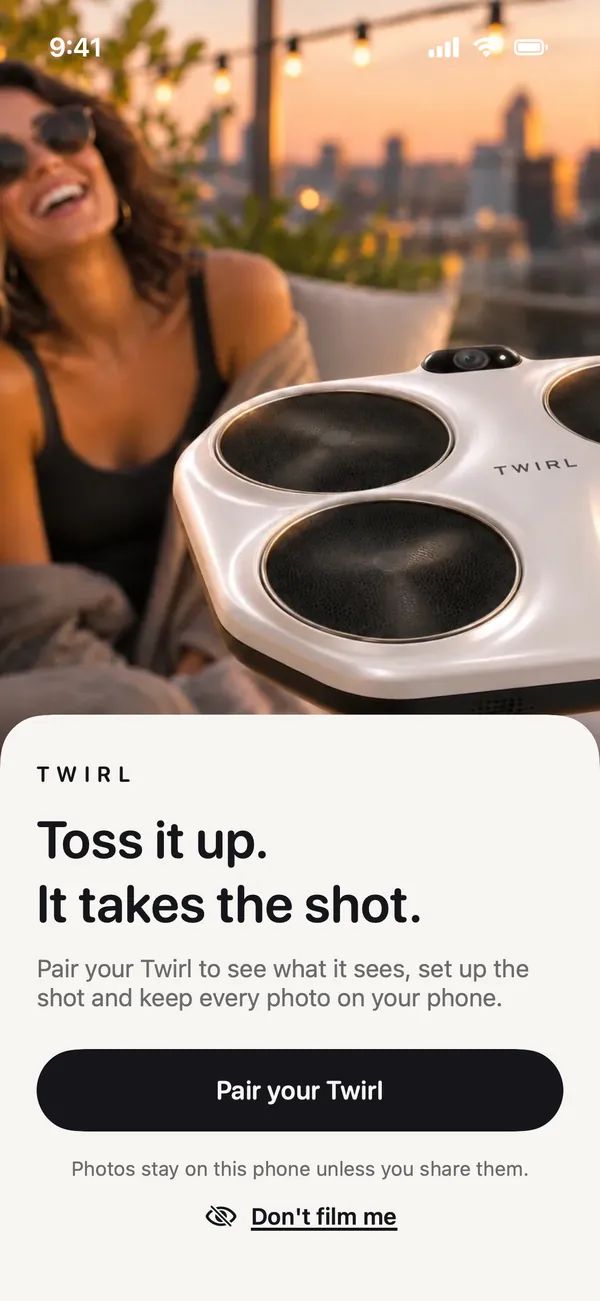
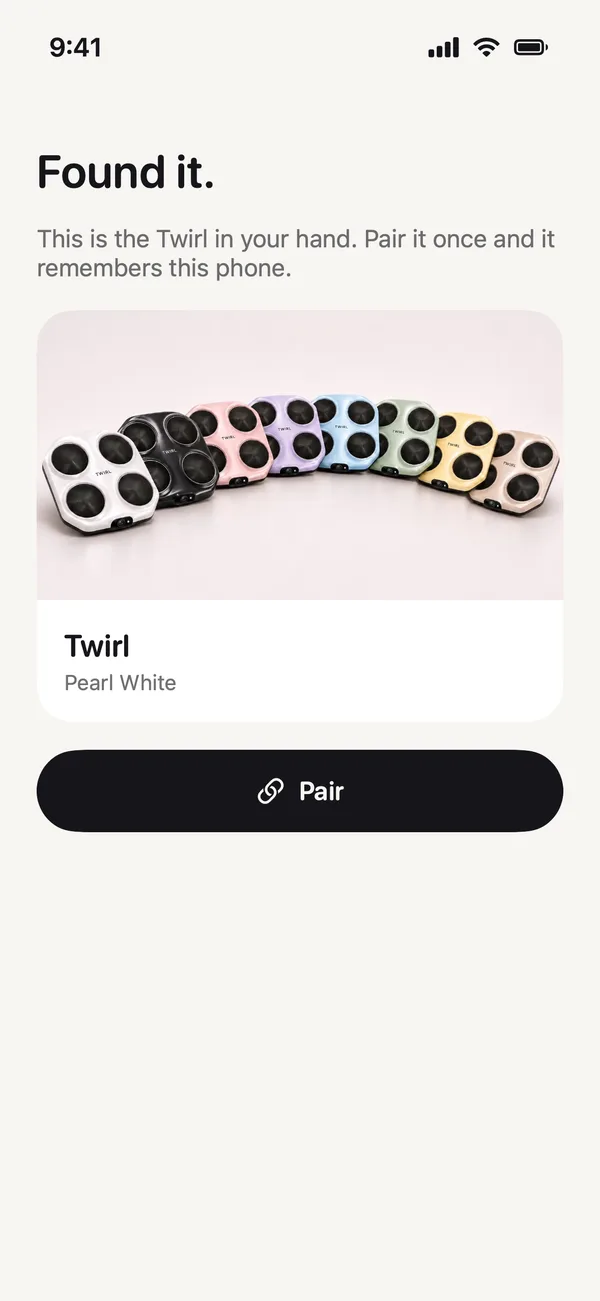
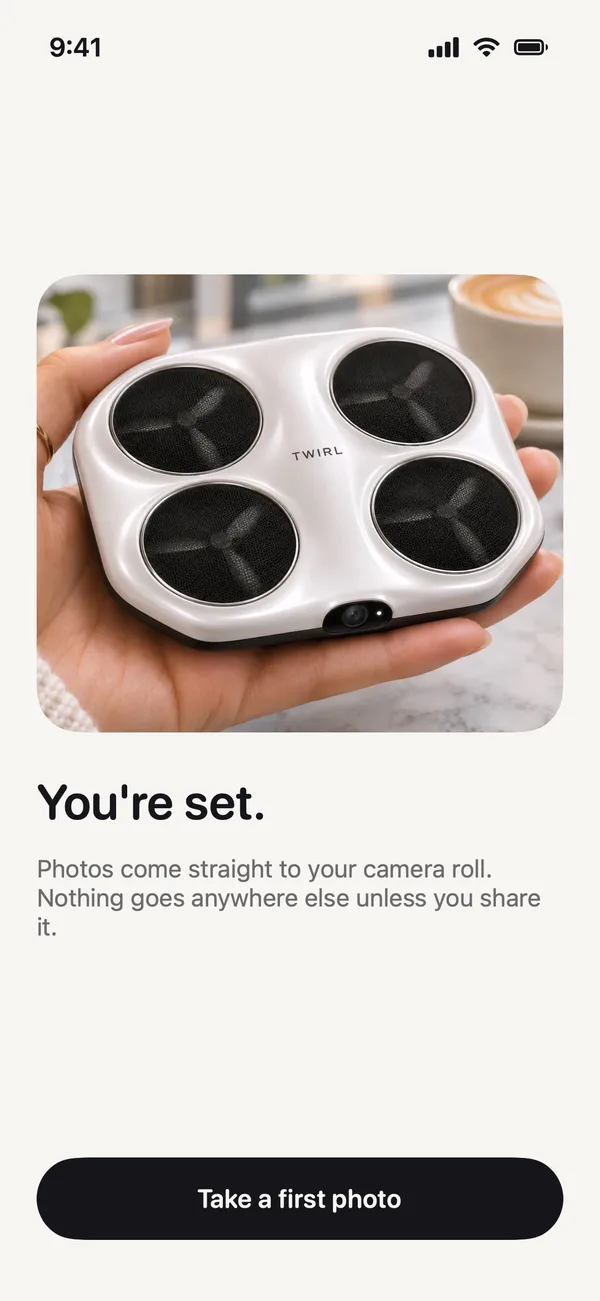
Emparejar toma una sacudida y una mirada.
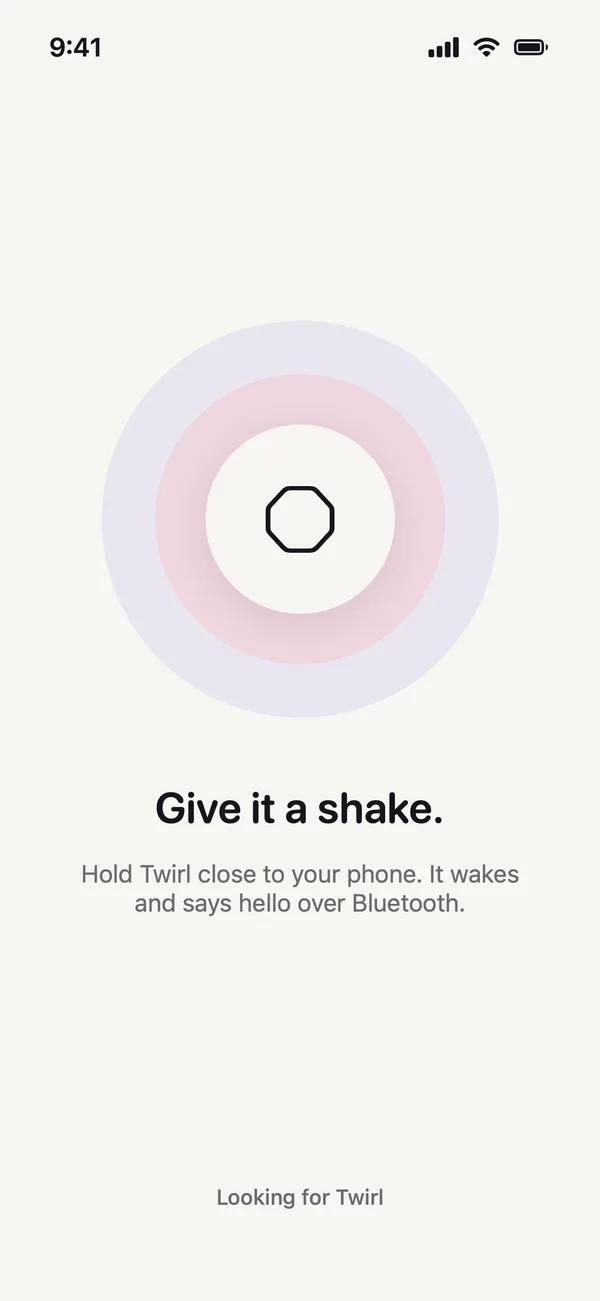
Agite Twirl cerca de su teléfono
Se despierta. La app lo encuentra y lo muestra por nombre y color.
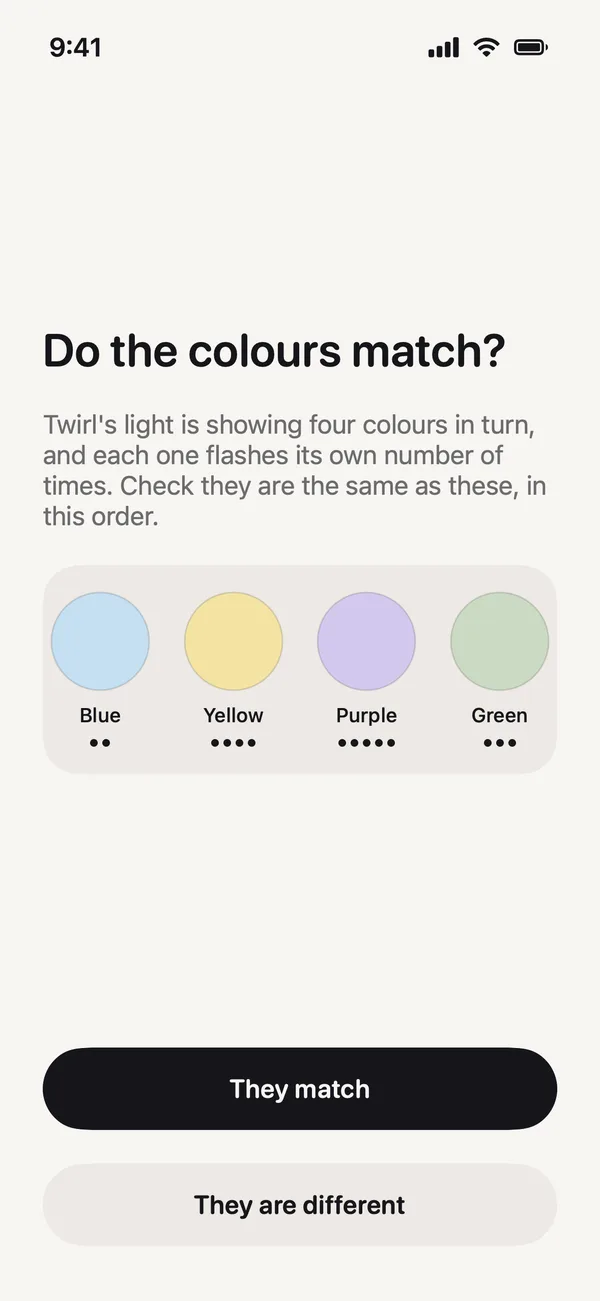
Revise los colores
La luz de Twirl muestra cuatro colores. Su pantalla muestra los mismos cuatro. Si coinciden, quedan emparejados. Así, solo su teléfono puede emparejarse.
Deje que se conecte
Su teléfono se conecta a la red Wi-Fi 6 propia de Twirl. Ese enlace lleva la vista en vivo y sus fotos.
Lea una pantalla breve
Antes del primer vuelo: dónde puede volar Twirl, el margen que mantiene, Return y Land now.
Antes del lanzamiento
Dé una vuelta. Luego lance.
Antes de cada vuelo, Twirl mira todo alrededor.
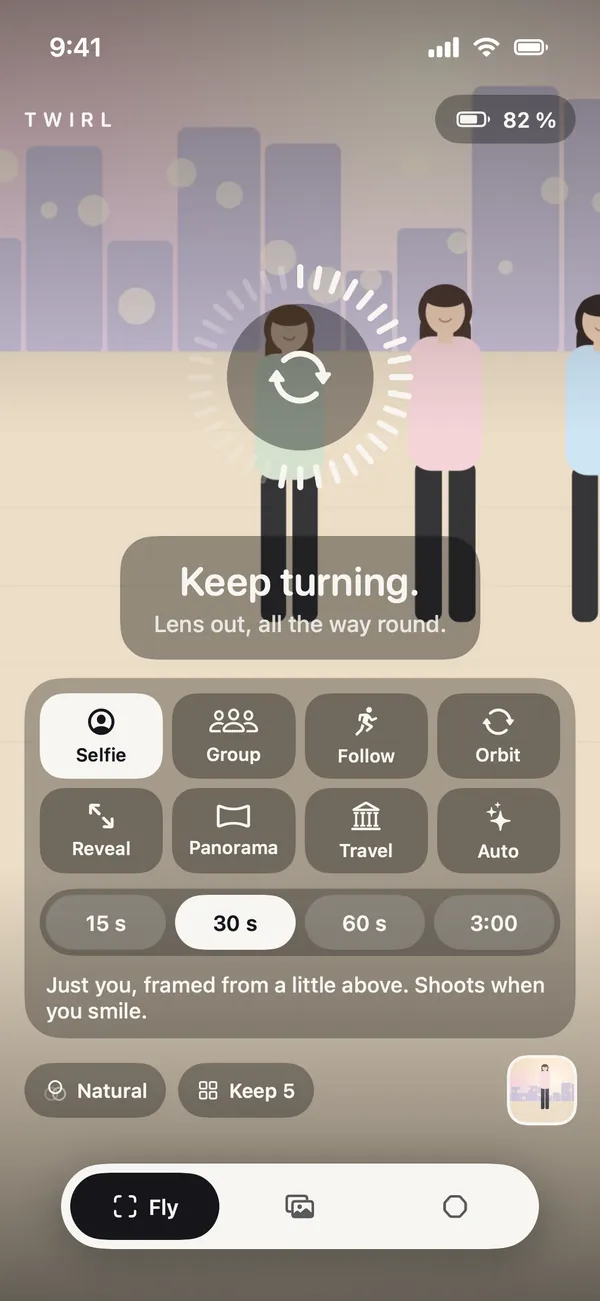
Dé una vuelta, con el lente hacia afuera. Sostenga a Twirl con el lente hacia afuera y gire en su lugar. Revisa todo alrededor antes de volar.
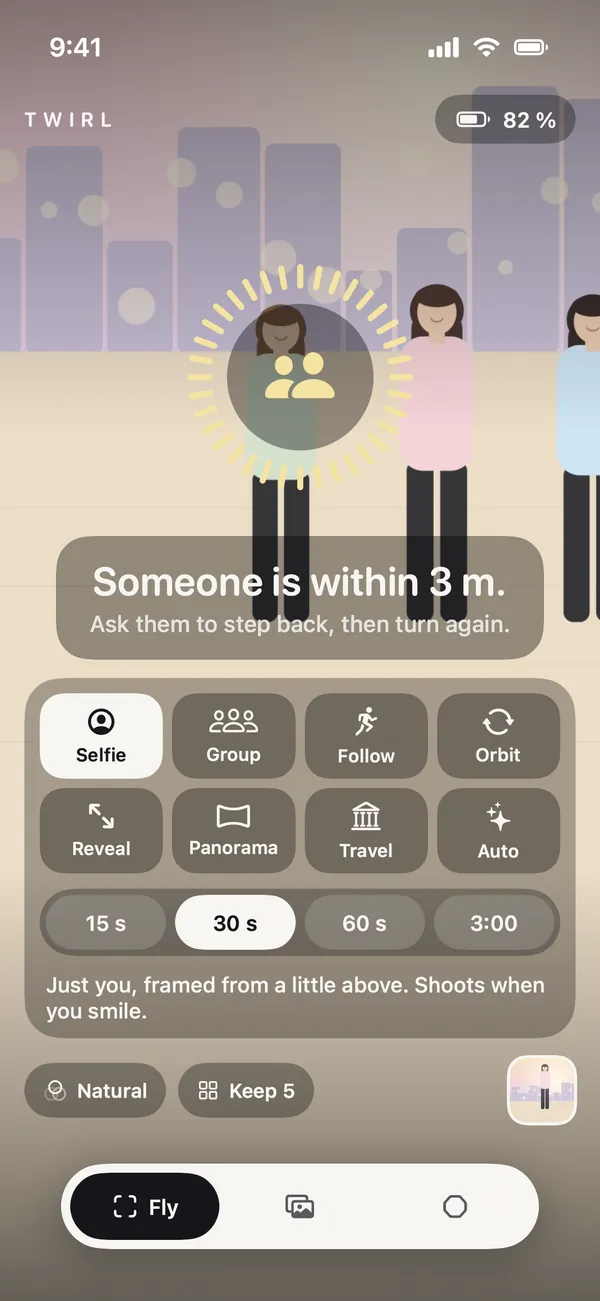
¿Alguien cerca? Si hay alguien a menos de 3 m, Twirl se queda en su mano hasta que esa persona se aleje.
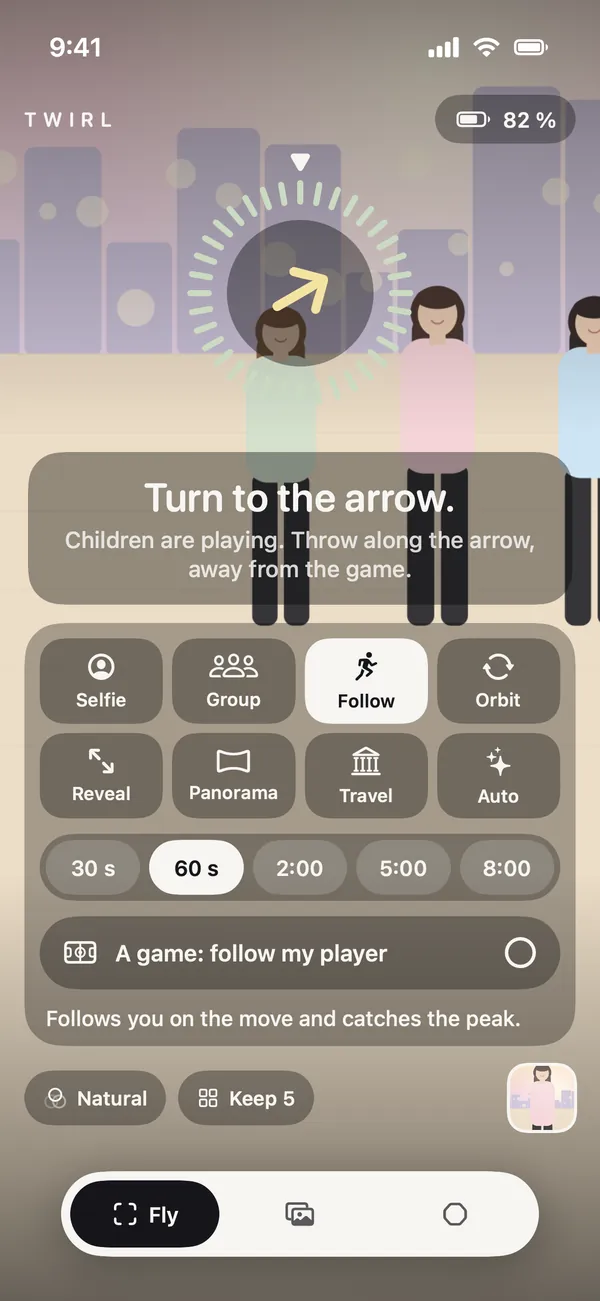
¿Niños jugando? Una flecha muestra hacia dónde lanzar, para que Twirl empiece lejos del juego.
Cuando todo está despejado, el anillo se completa y la app se lo dice. Entonces elija un recorrido y lance.
Día de partido
Siga a su jugador.
Toque a su jugador o escriba su número. Twirl está diseñado para quedarse en lo alto y bien atrás, a por lo menos 6.5 m de cada jugador, y para acercar la imagen con el zoom para la toma.
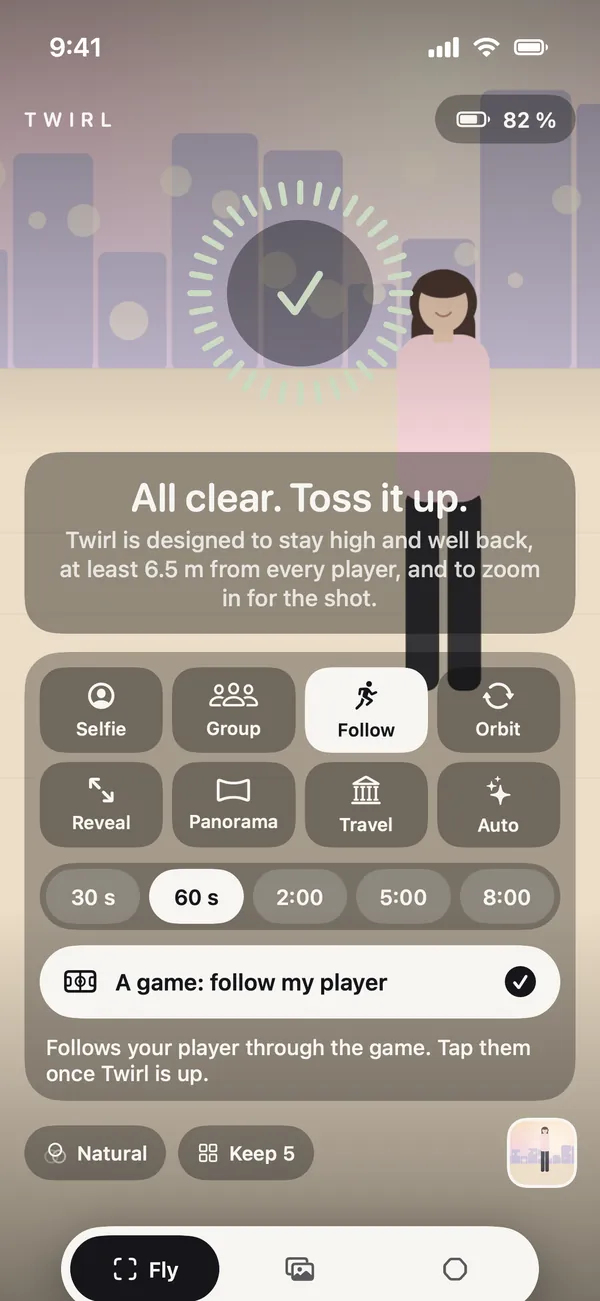
Active A game. Elija Follow y luego active A game: follow my player.
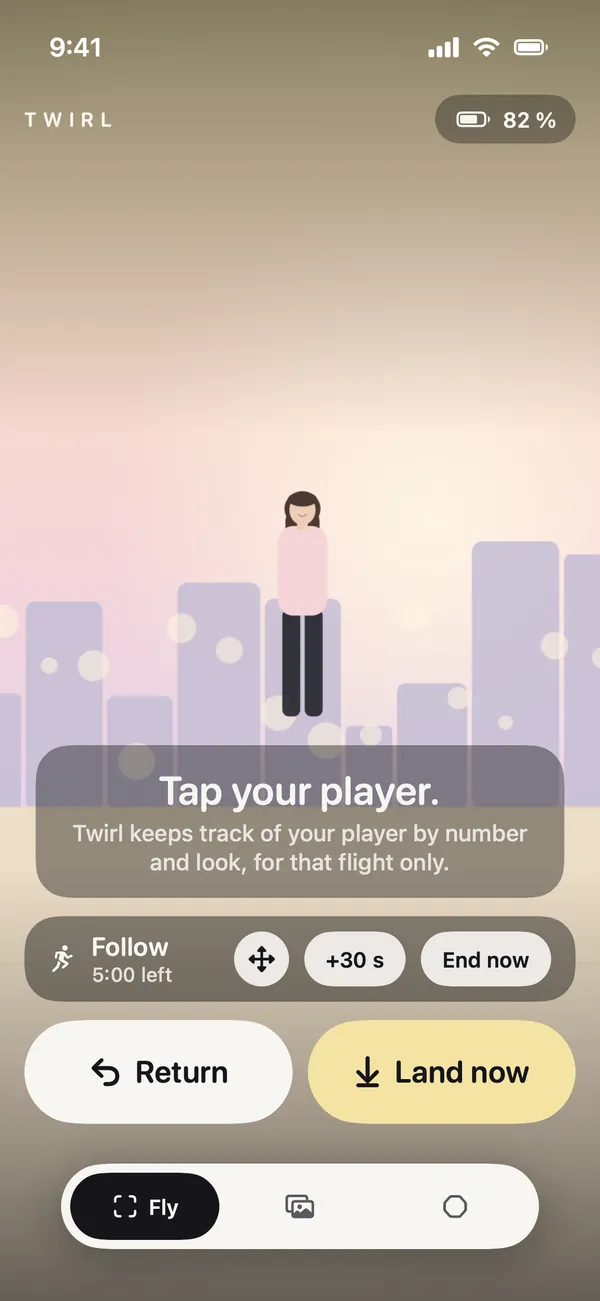
Toque a su jugador. Twirl sigue a su jugador por su número y su aspecto, solo durante ese vuelo.
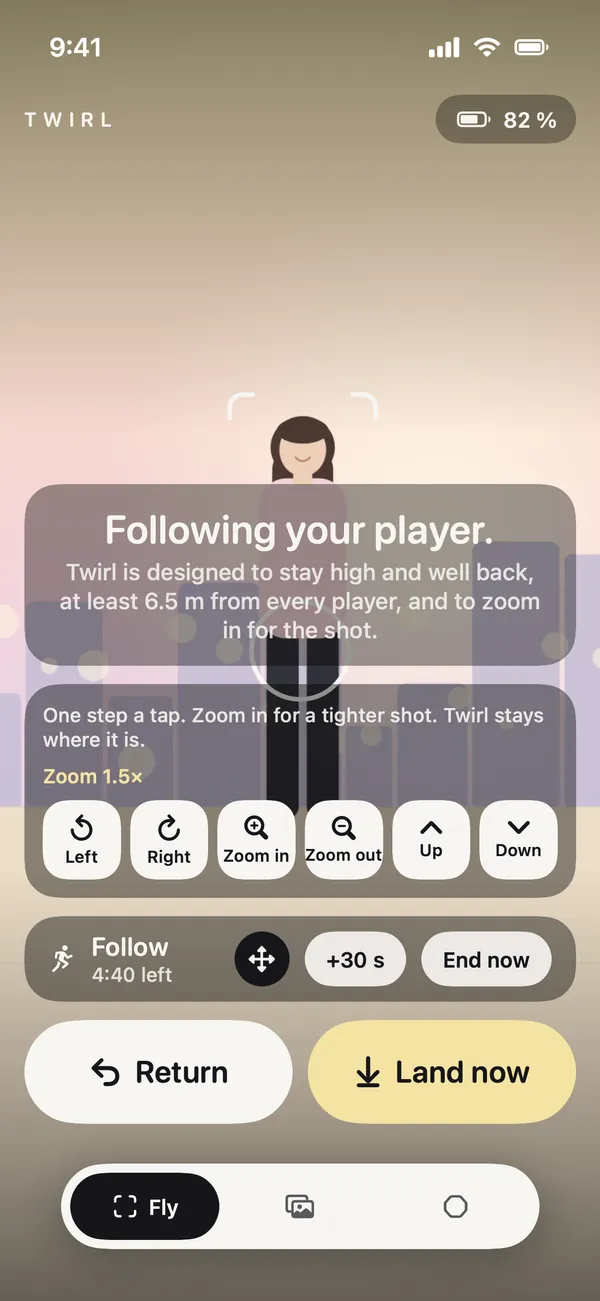
El panel hace zoom. Durante un partido, el panel Move acerca o aleja la imagen con el zoom. Twirl está diseñado para mantener su distancia.
Elija un recorrido
Ocho recorridos. Un toque cada uno.
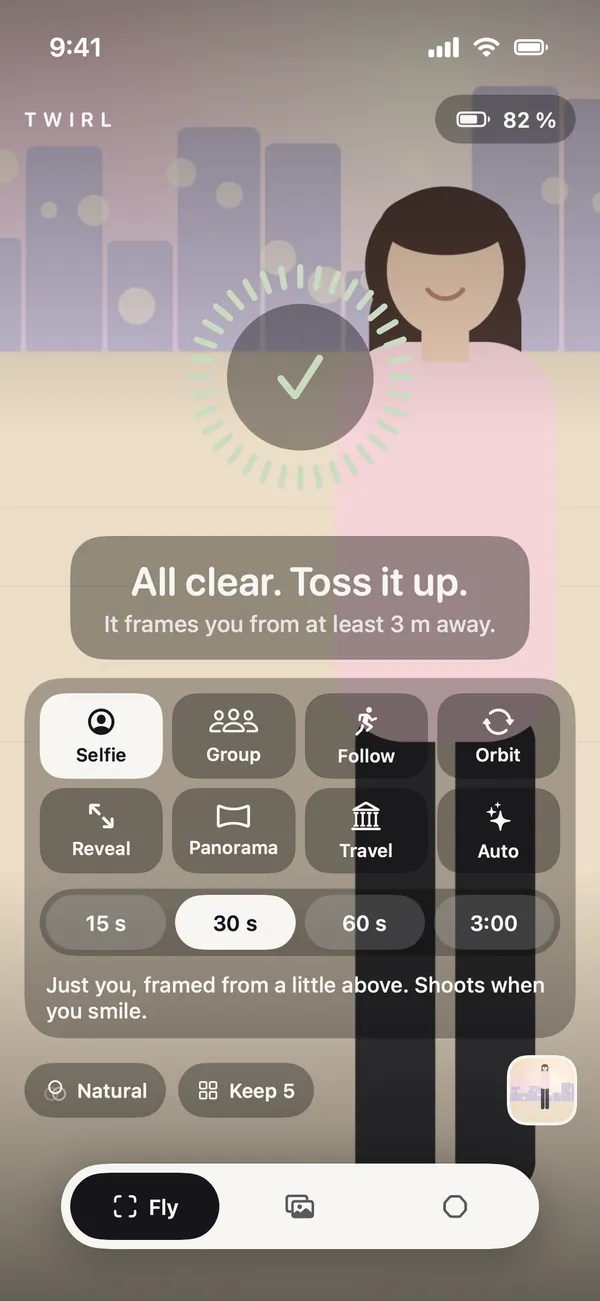
Esta es la pantalla Fly. Elija la foto que quiere, elija la duración y lance. Cada recorrido termina con Twirl volviendo a casa por su cuenta.
- Selfie
- Solo usted, encuadrado desde un poco más arriba. Dispara cuando usted sonríe.
- Group
- Retrocede para que quepan todos. Espera los ojos abiertos.
- Follow
- Lo sigue a un ritmo tranquilo. Capta el momento.
- Orbit
- Un círculo lento a su alrededor, tomando fotos mientras avanza.
- Reveal
- Empieza en usted, luego se aleja y sube para mostrar el lugar.
- Panorama
- Sube y gira para captar la vista. Su teléfono une las tomas.
- Travel
- Usted y el lugar emblemático, con el horizonte nivelado.
- Auto
- Lee la escena y elige el recorrido.
Debajo de la cuadrícula: su estilo y cuántas fotos conservar. Ajústelos una vez o cámbielos en cada lanzamiento.
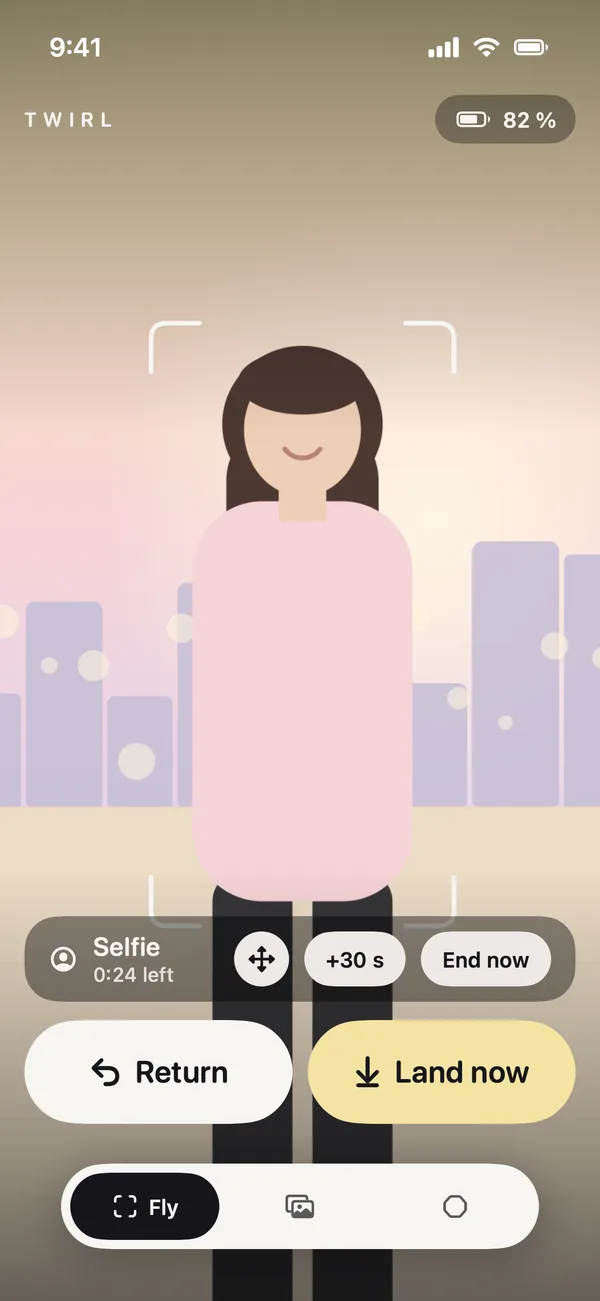
En vuelo
Vea lo que él ve.
La vista en vivo empieza en el momento en que Twirl despierta. Para cuando gira y lo encuentra, usted ya está mirando la foto.
La tarjeta del recorrido lleva la cuenta regresiva. ¿Quiere más tiempo? Toque +30 s. ¿Ya la tiene? Toque End now.
Twirl le dice qué está esperando. En un recorrido Group, eso podría ser «Everyone look up».
En Follow, toque a quién seguir directamente en la vista en vivo. Gira despacio para que todos entren en la vista mientras usted elige.
Todo el tiempo está diseñado para mantenerse al menos a 3 m de cualquier persona, en cualquier dirección, y nunca por encima de nadie.
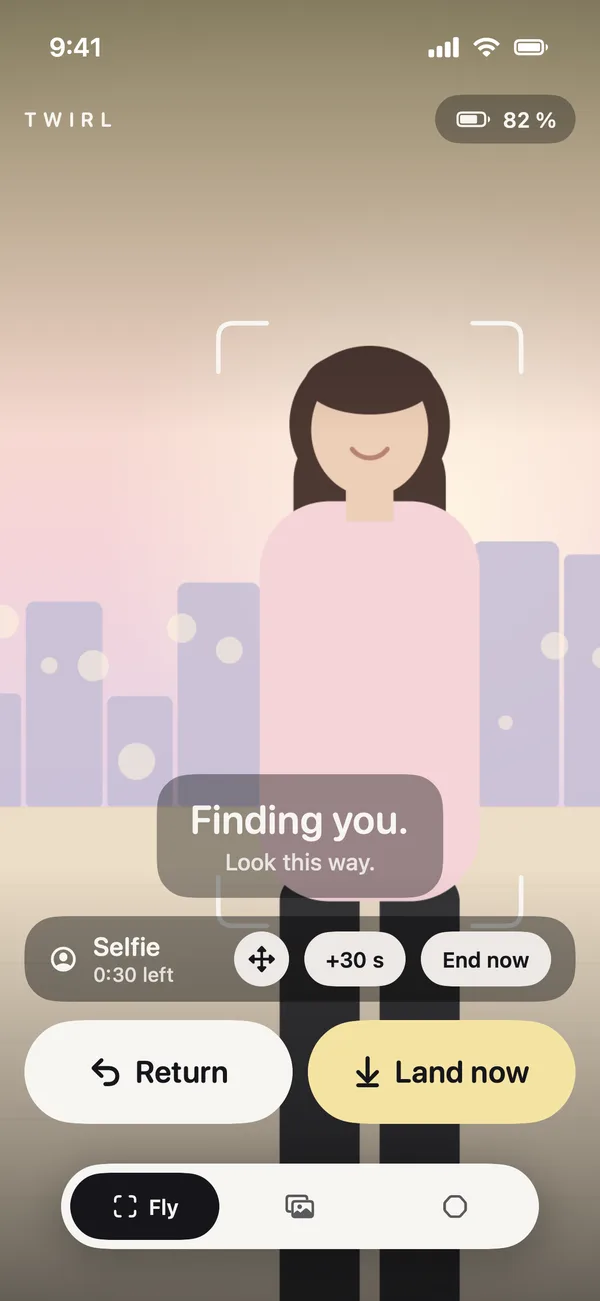
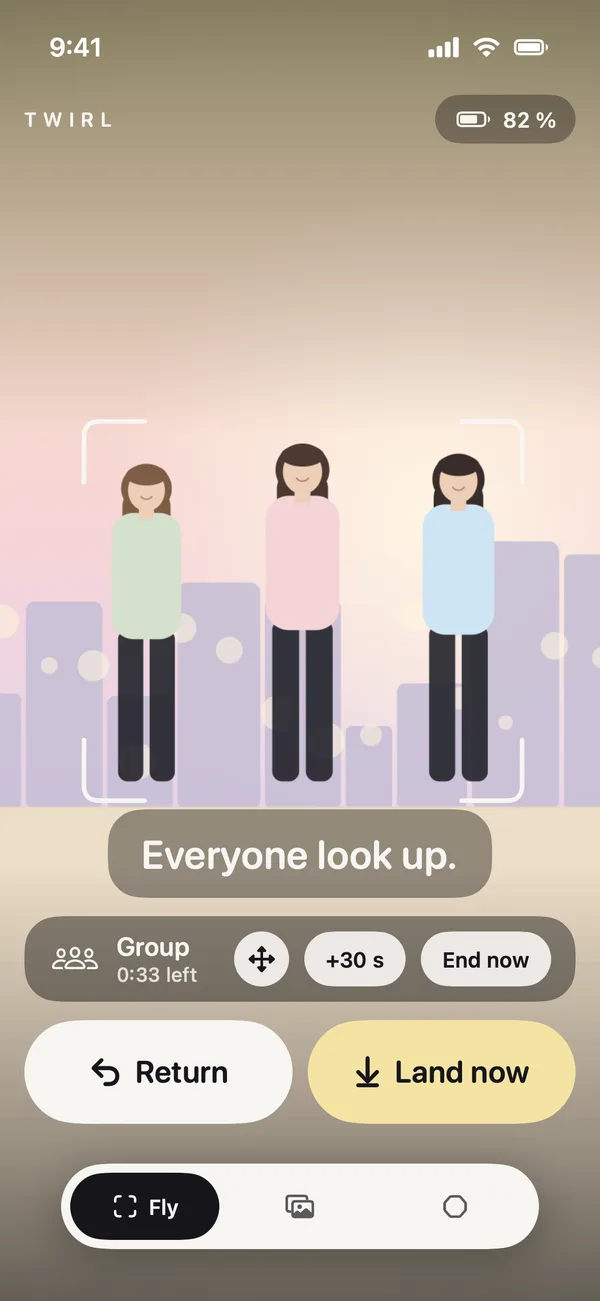
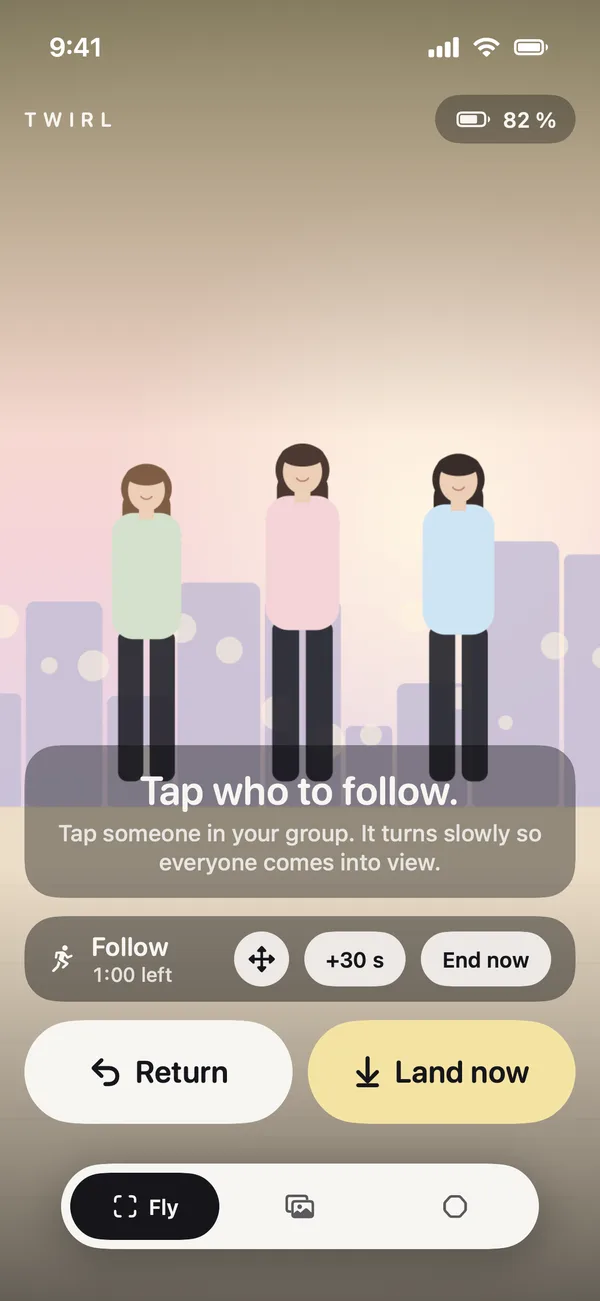
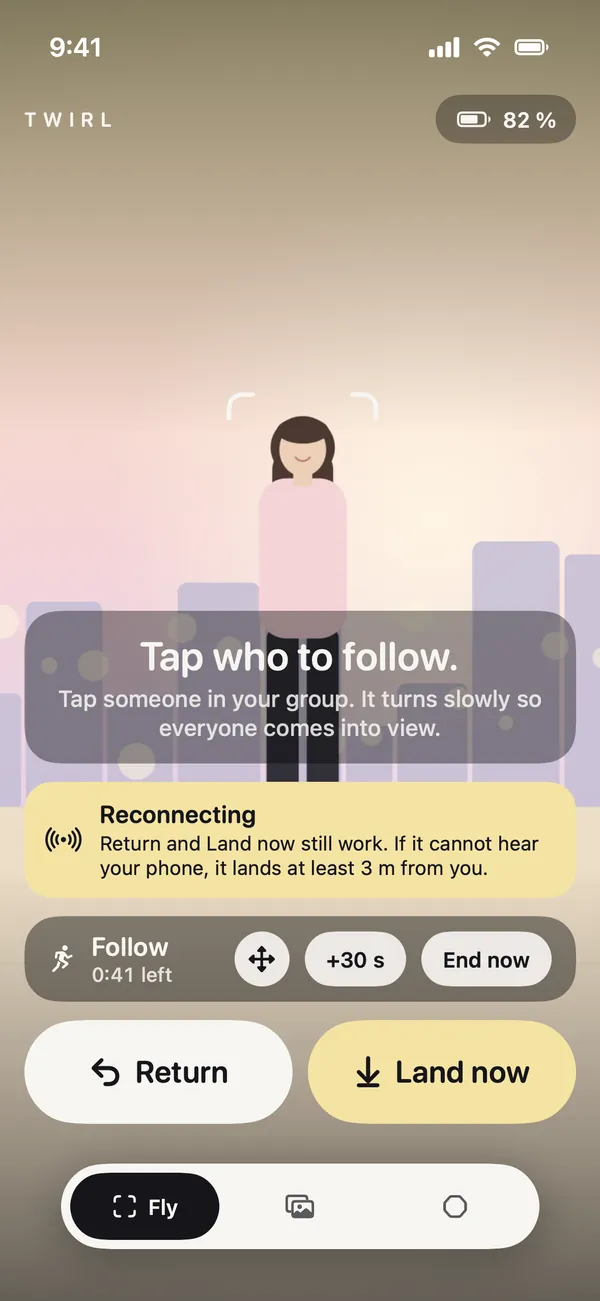
La conexión se cae. Los botones se quedan.
Si la pantalla dice «Reconnecting», Return y Land now siguen funcionando. Si la conexión se pierde del todo, Twirl vuela de regreso adonde estuvo su teléfono por última vez y aterriza al menos a 3 m de usted.
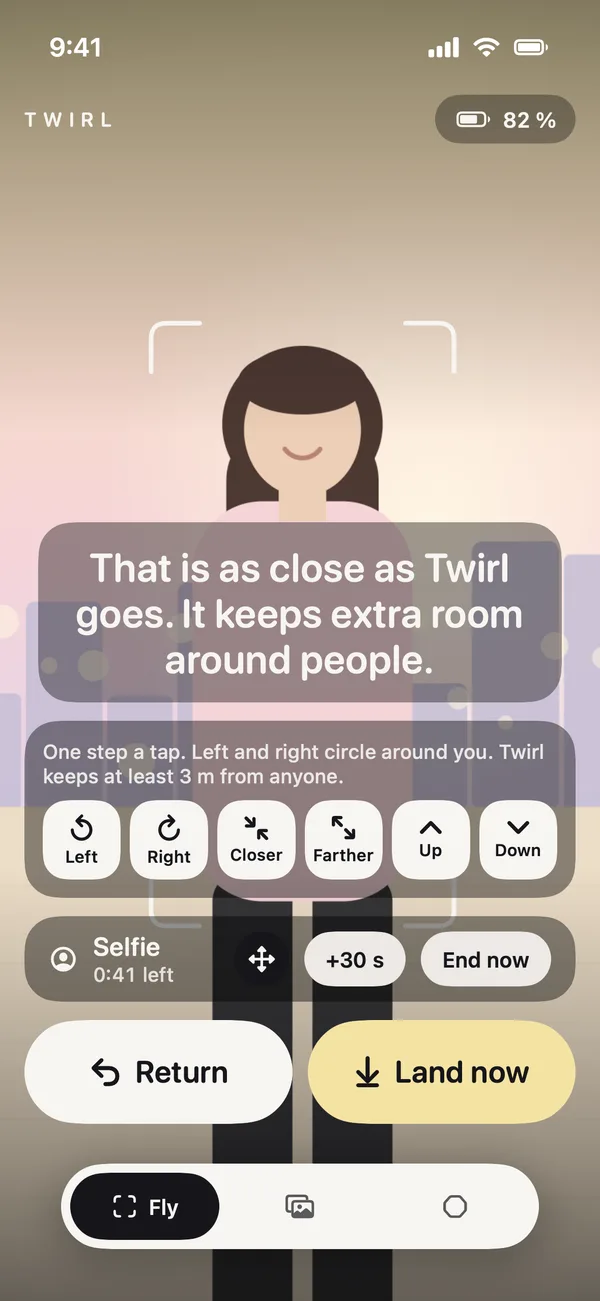
Move
Pida un encuadre nuevo.
Pida una toma más abierta o más cerrada, un paso a la vez. Twirl decide si tiene espacio y nunca acorta la distancia.
Seis pasos de un toque: girar a la izquierda o a la derecha alrededor de usted, acercarse, alejarse, subir, bajar.
Twirl mantiene sus propios límites en cada paso. Si un paso lo llevara más cerca de lo que permite, se queda donde está y le dice por qué: «Twirl no se acerca más que esto. Mantiene espacio extra alrededor de las personas».
Return
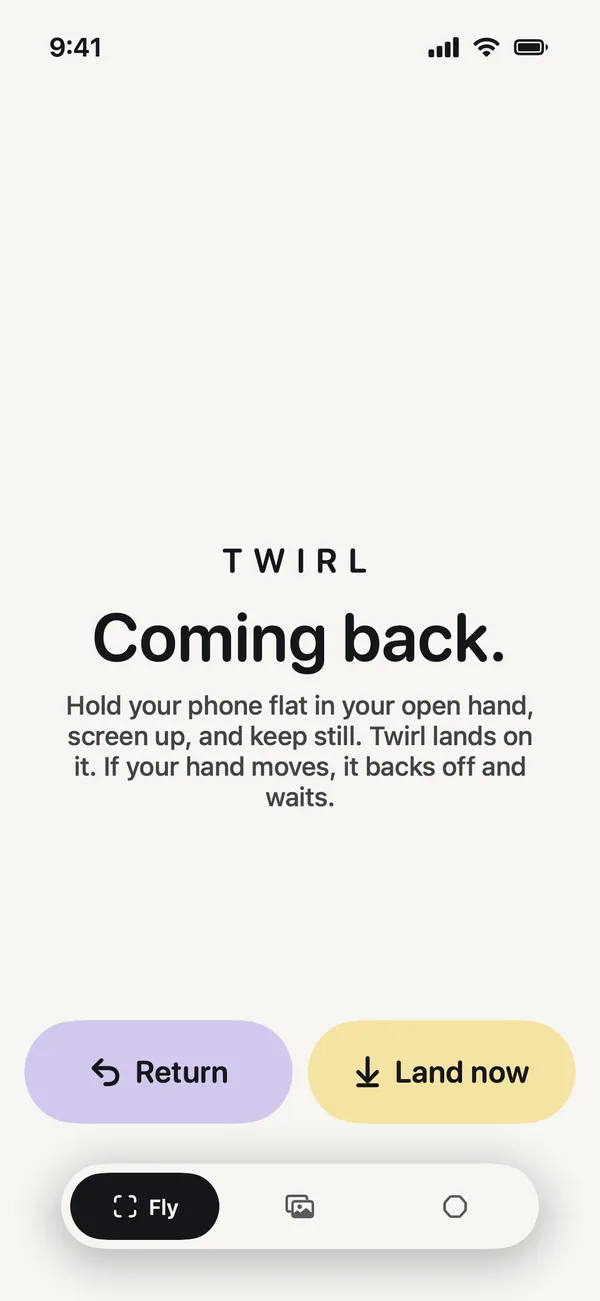
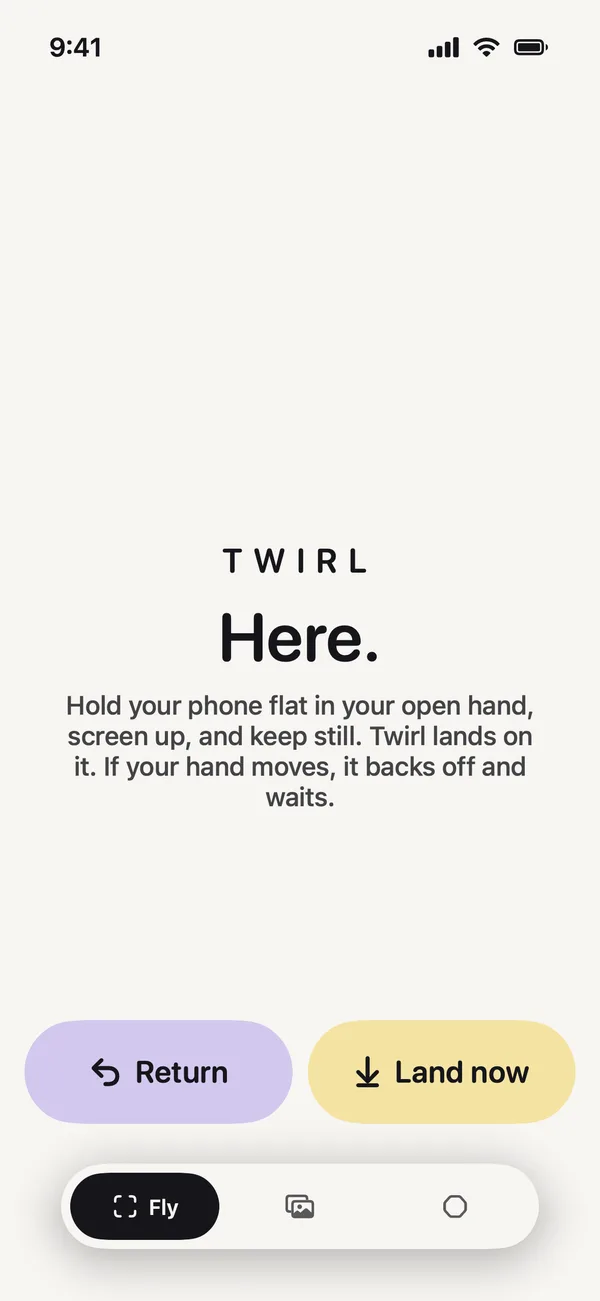
Toque Return. Extienda su teléfono.
Un toque. Sin confirmación. Twirl vuela de regreso a su teléfono.
Su pantalla se ilumina desde que empieza el regreso, para que Twirl pueda encontrar su teléfono en el camino de vuelta. Luego se pone color perla y dice una sola palabra: «Here». Sostenga el teléfono en plano sobre la mano abierta y Twirl aterriza sobre él.
Las hélices se detienen. Las fotos empiezan a pasar a su teléfono antes de que usted lo haya guardado.
Claro que no tiene que tocar nada. Cada recorrido termina con Twirl volviendo a casa por su cuenta.
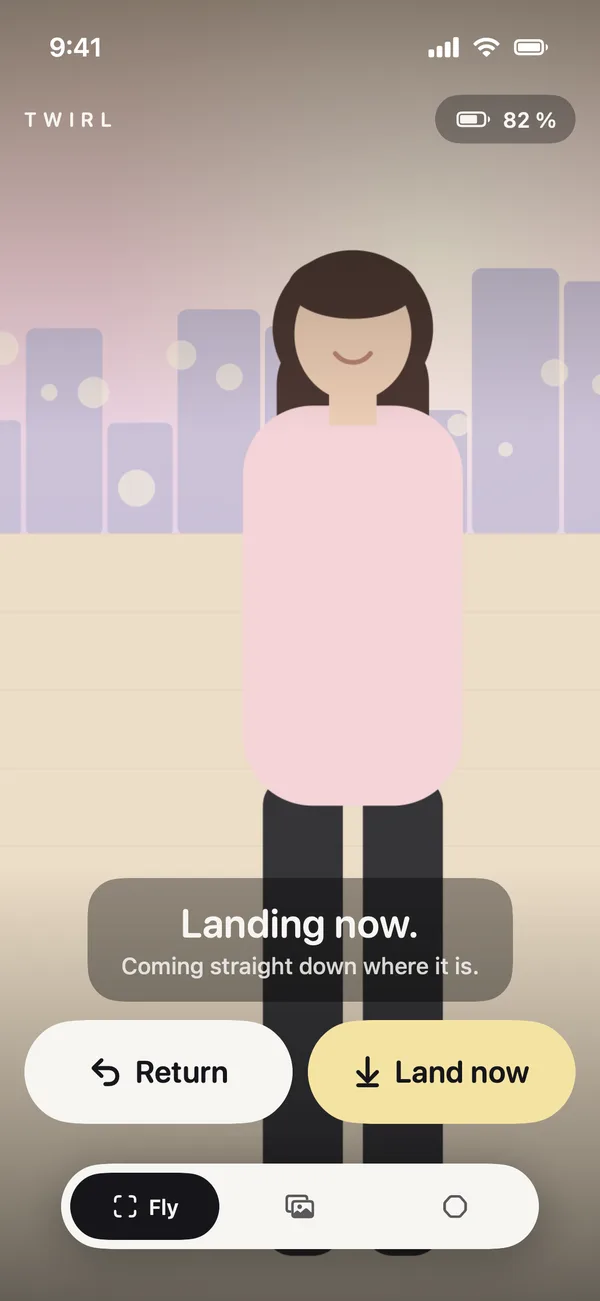
Land now
Abajo. Aquí mismo. Ahora mismo.
Land now hace que Twirl baje en línea recta donde está.
Un toque, sin confirmación. La orden sale por Wi-Fi y Bluetooth a la vez.
Return y Land now tienen prioridad sobre todo lo demás que Twirl esté haciendo. En plena órbita, en plena ráfaga, en pleno lo que sea.
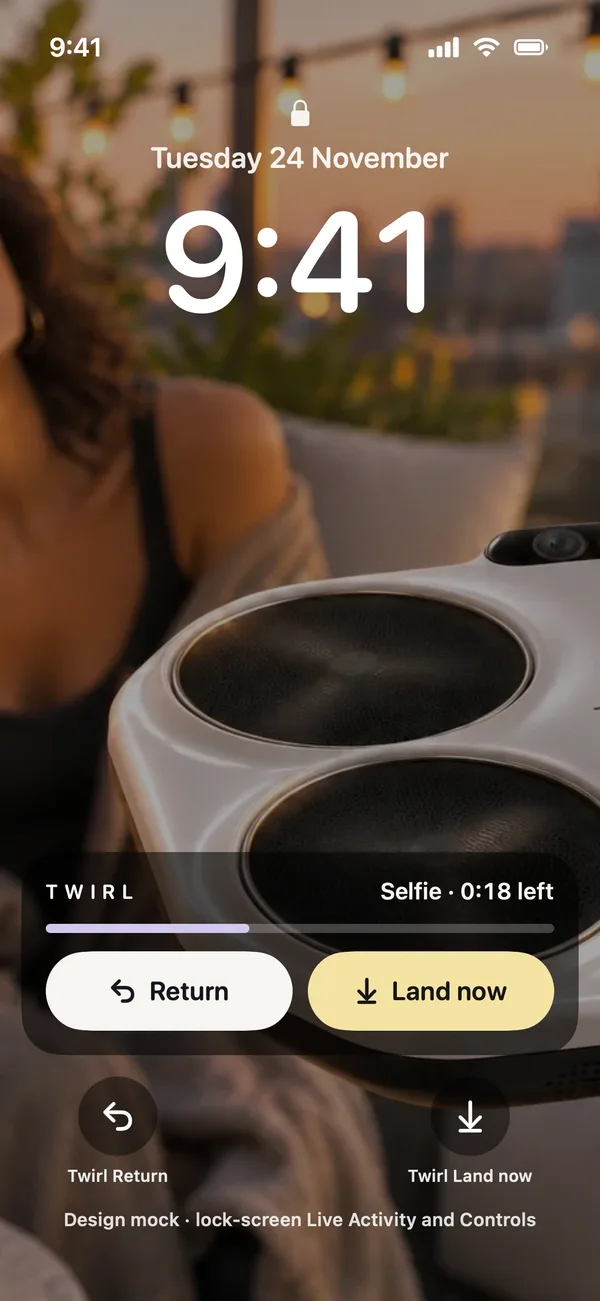
Maqueta de diseño
Pantalla de bloqueo
Teléfono bloqueado. Usted sigue al mando.
Mientras un recorrido está en el aire, su pantalla de bloqueo muestra el tiempo restante con Return y Land now al lado.
Un vistazo, un toque, listo. El teléfono puede volver a su bolsillo y el momento puede continuar.
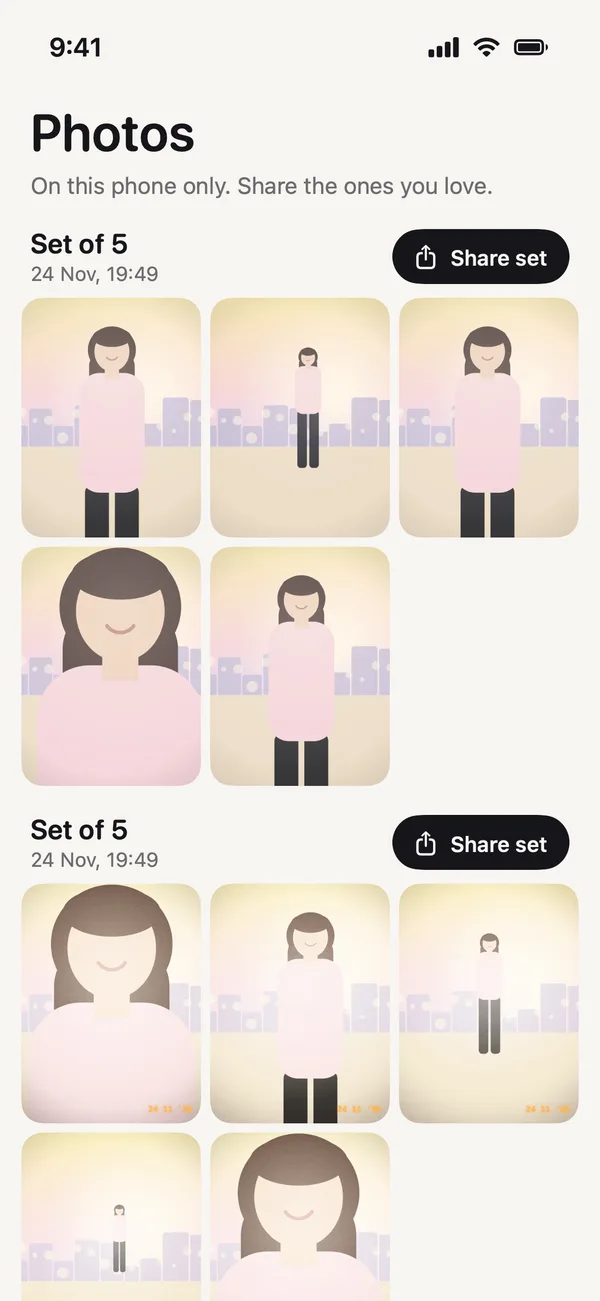
Galería
Cada recorrido regresa como un juego.
Twirl dispara ráfagas cortas y conserva las mejores 3, 5 o 10 tomas. Llegan juntas, a la galería de su teléfono, listas para publicar como una sola.
Share set
Un botón. Abre el menú para compartir de su teléfono.
Estilos
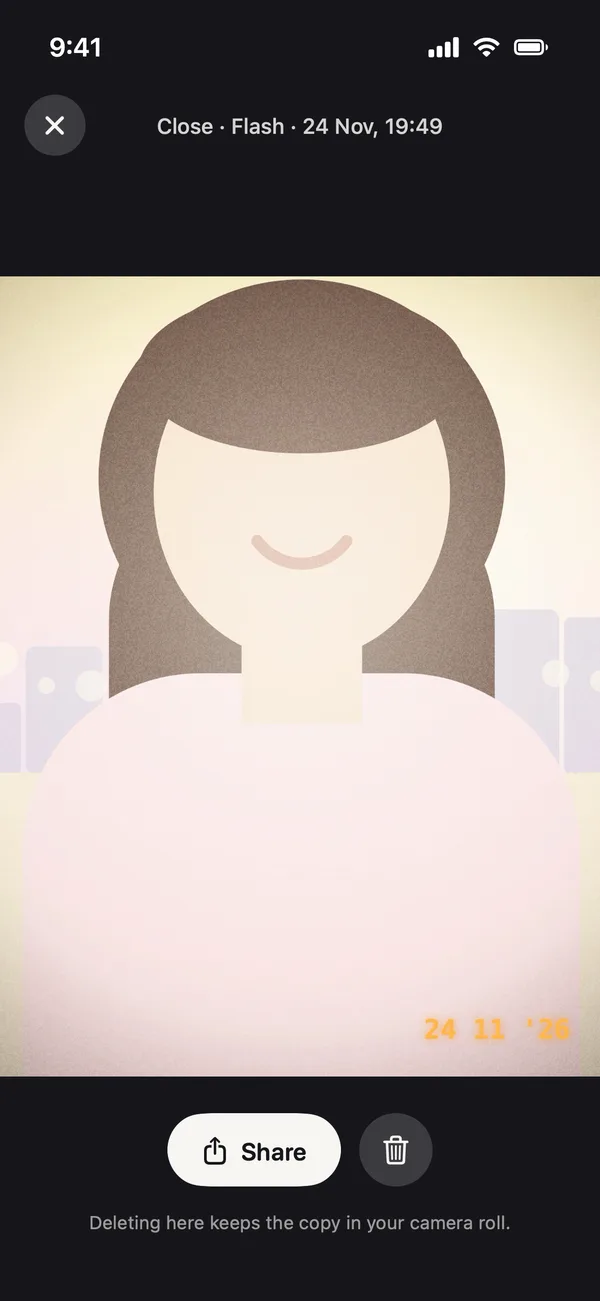
Natural, Flash o Grain, aplicados en su teléfono. El original se conserva.
Sello de fecha
Una pequeña fecha cálida en la esquina, si le gustan esas cosas.
Formato
3:4 para feeds. 9:16 para historias. 4:3 para horizontal.
Compartir
Comparta a su manera.
Comparta con amigos, o con personas cercanas que dijeron que sí.
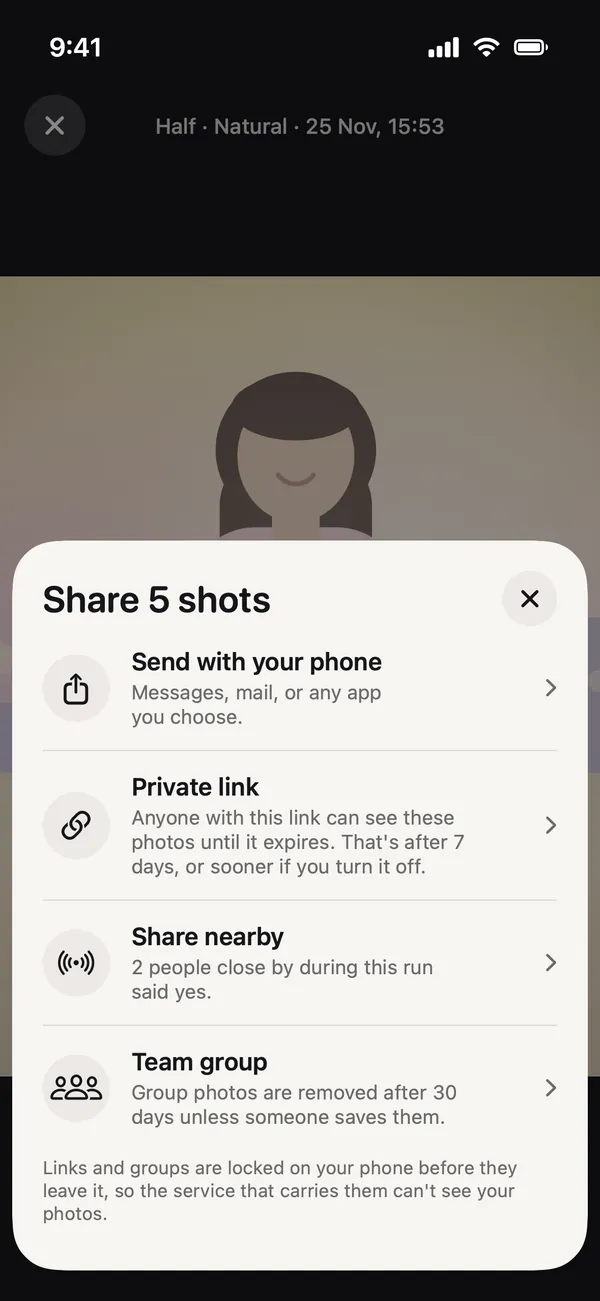
Comparta cualquier toma. Con su teléfono, un enlace privado, personas cercanas que dijeron que sí o el grupo de su equipo.
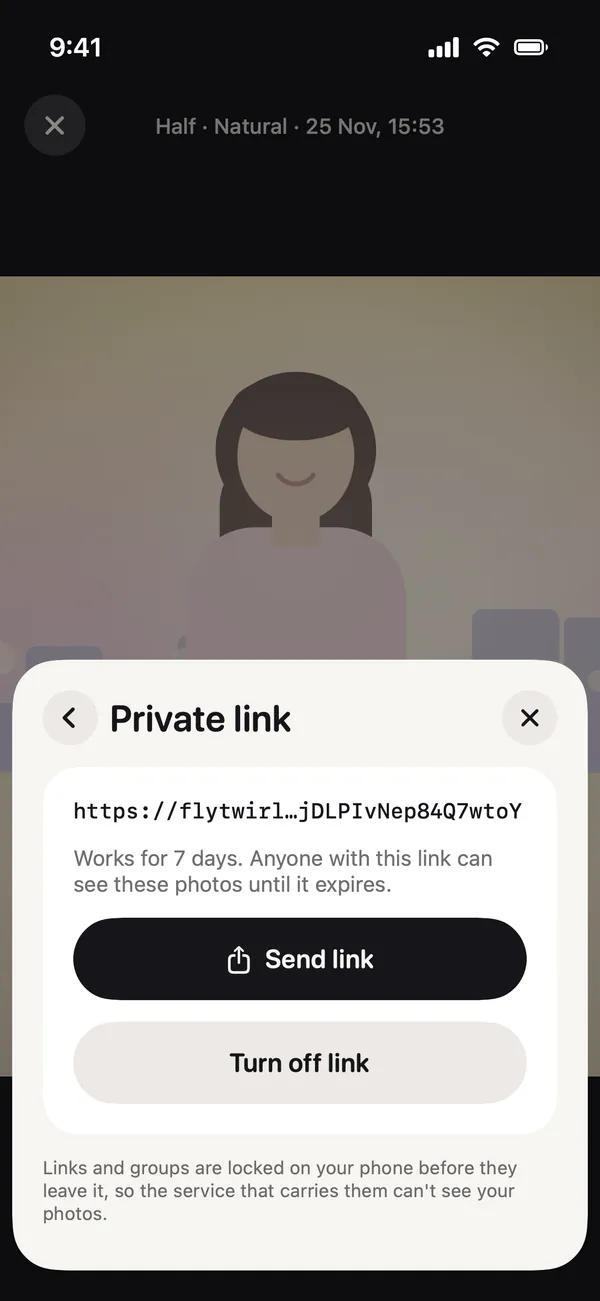
Enlaces privados. Cerrados con llave en su teléfono, válidos por 7 días como máximo, y usted puede desactivarlos para todos.
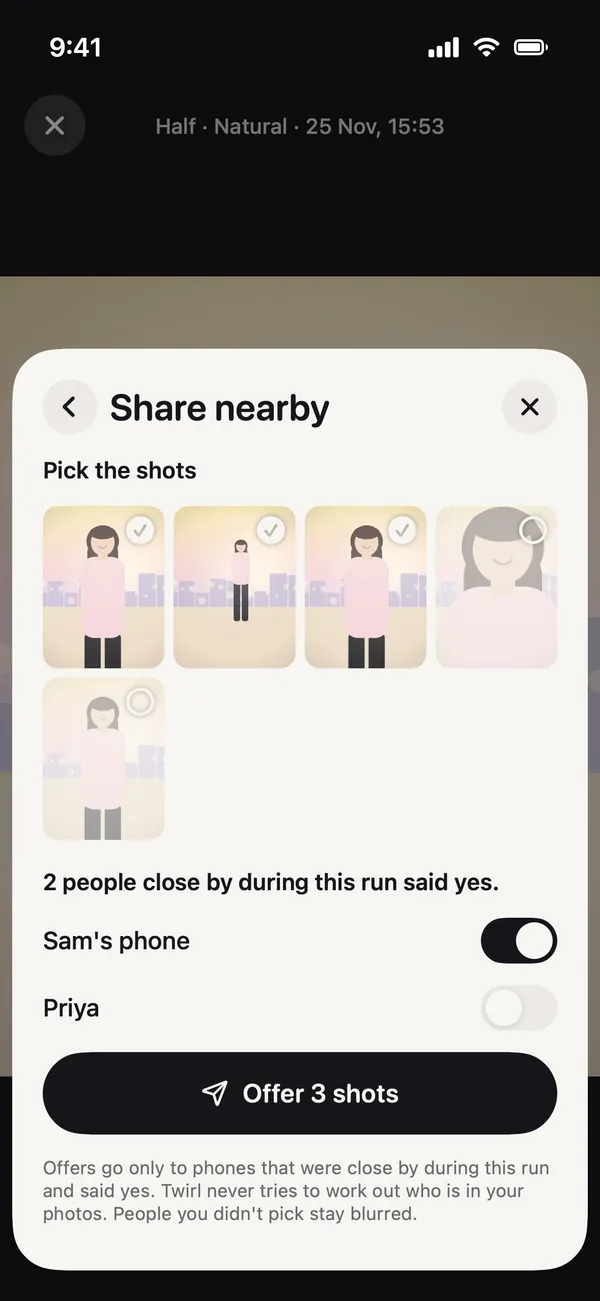
Elija las tomas y las personas. Las ofertas llegan solo a los teléfonos que estuvieron cerca durante el recorrido y dijeron que sí.
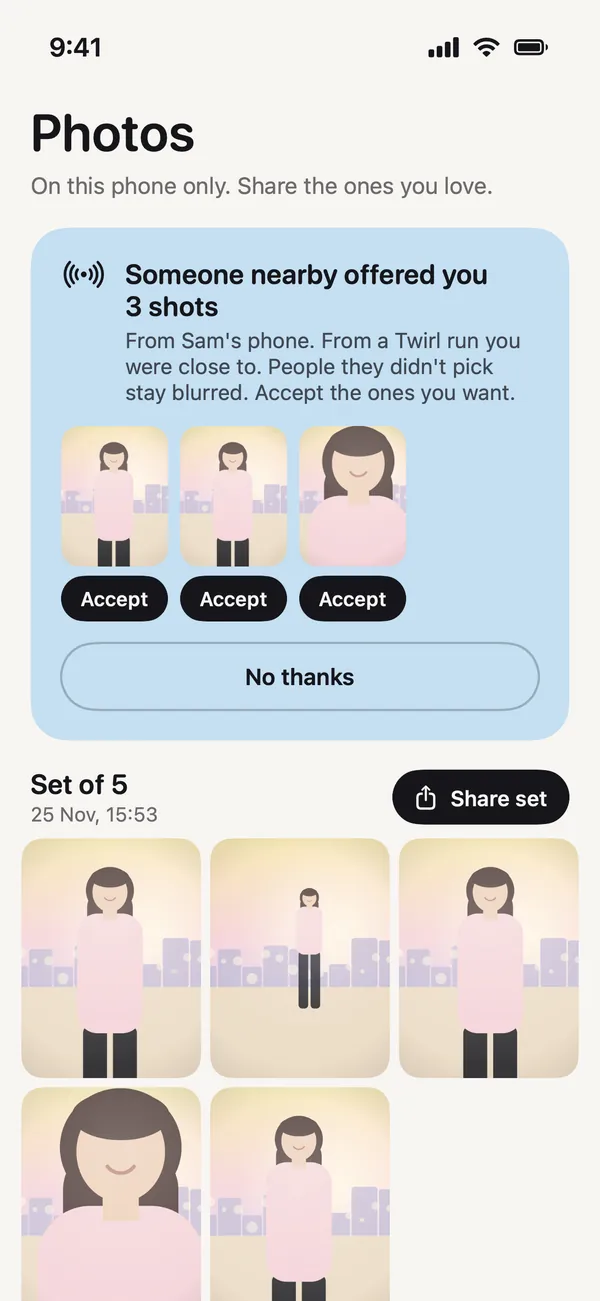
Usted acepta cada una. Las tomas cercanas llegan solo si usted las activó.
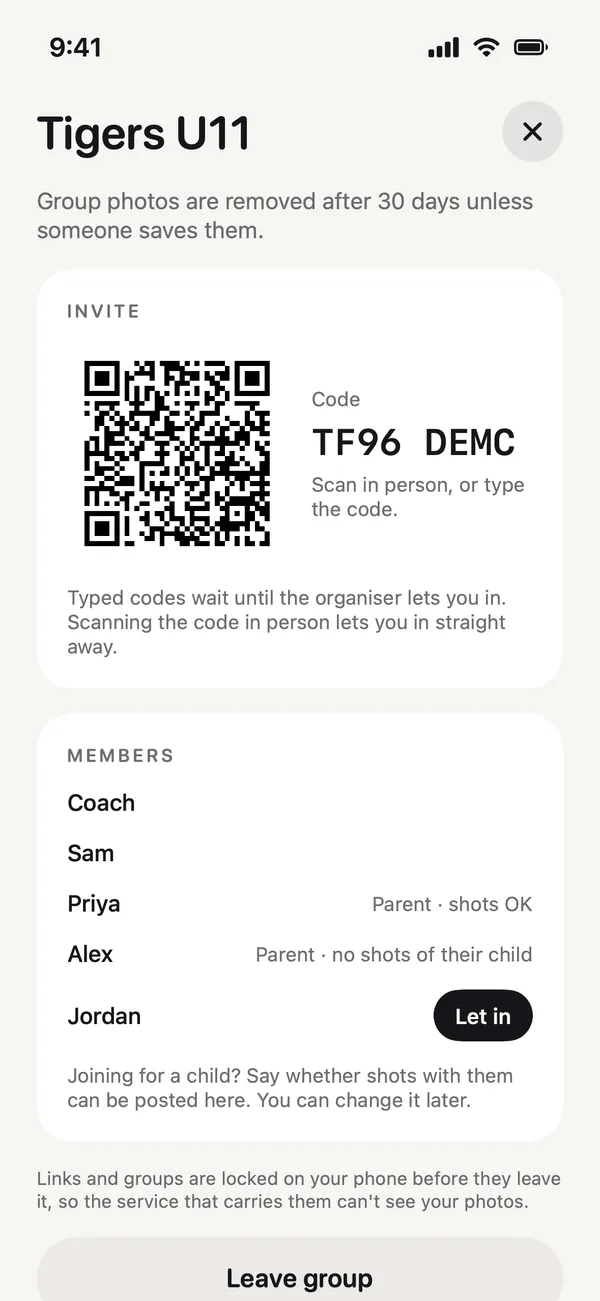
Grupos de equipo. Únase con un código QR o un código escrito. Las fotos del grupo se eliminan después de 30 días, a menos que alguien las guarde.
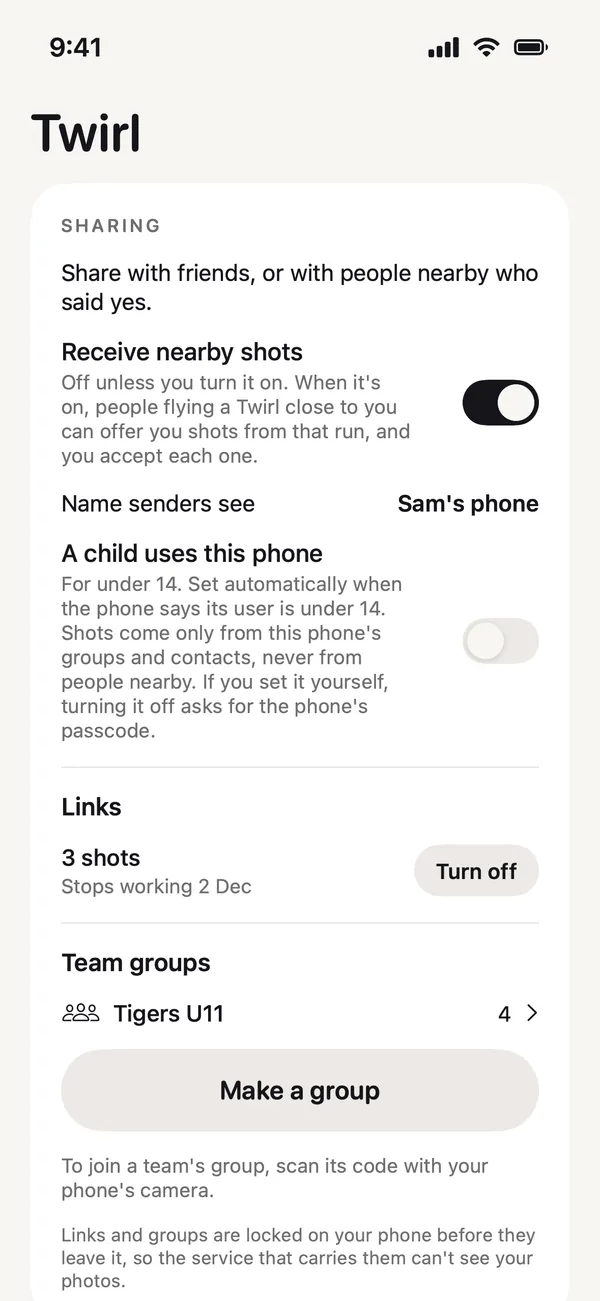
Desactivado hasta que usted lo active. Receive nearby shots está desactivado a menos que usted lo active.
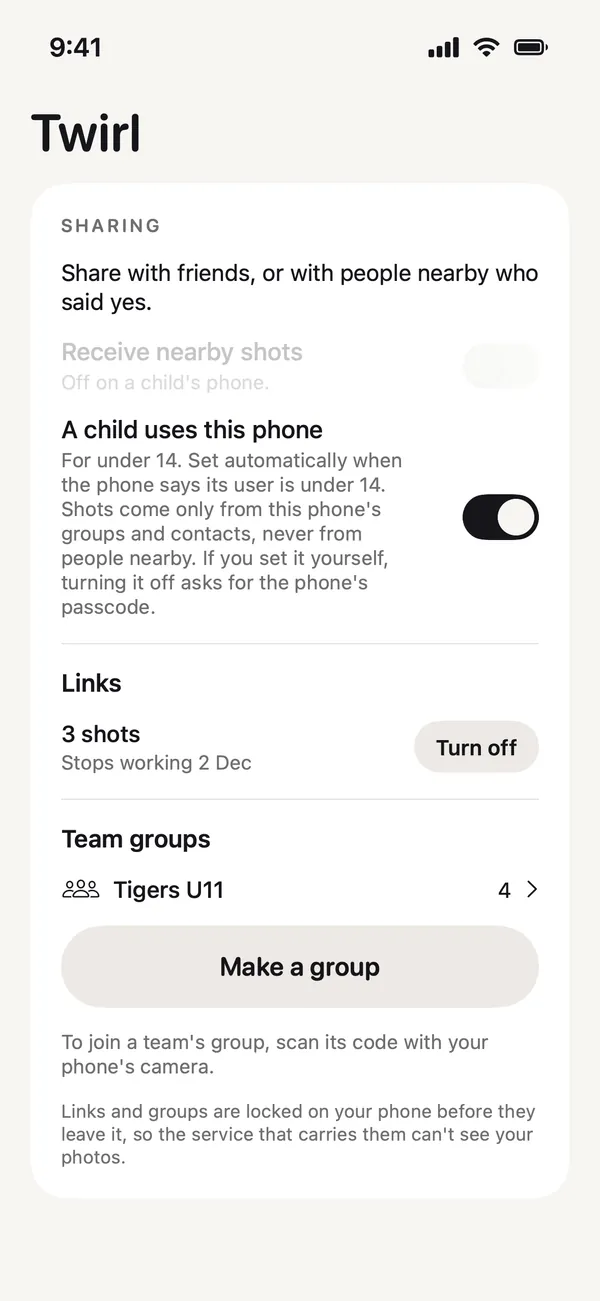
El teléfono de un niño. Las tomas llegan solo de sus grupos y contactos, nunca de personas cercanas.
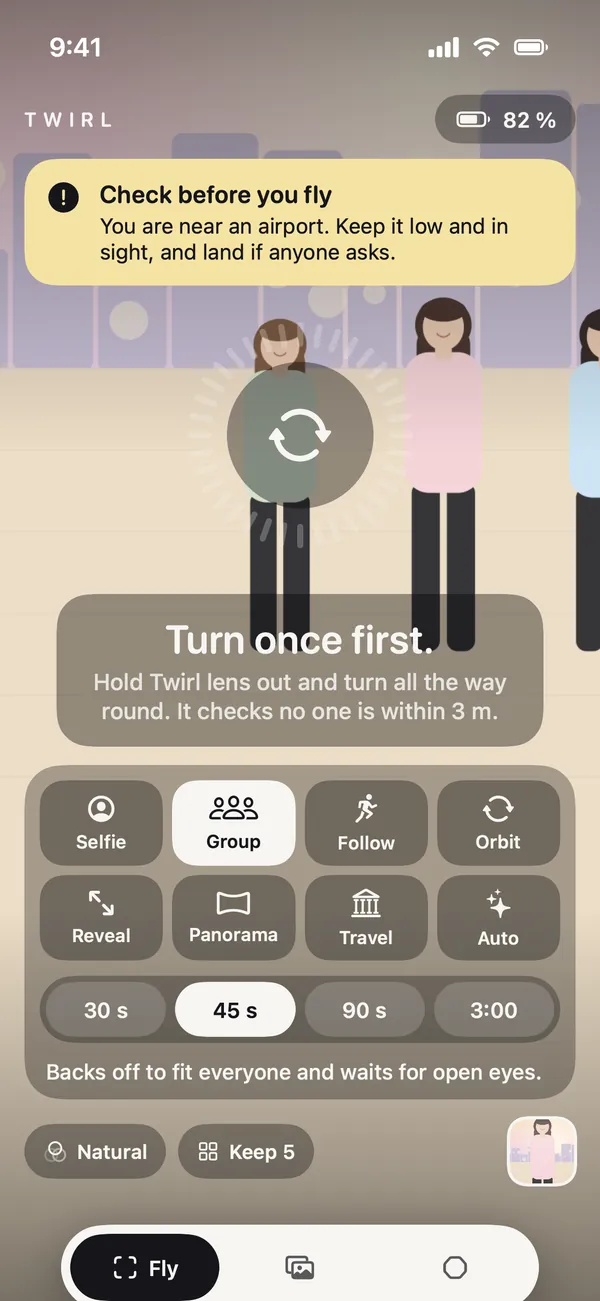
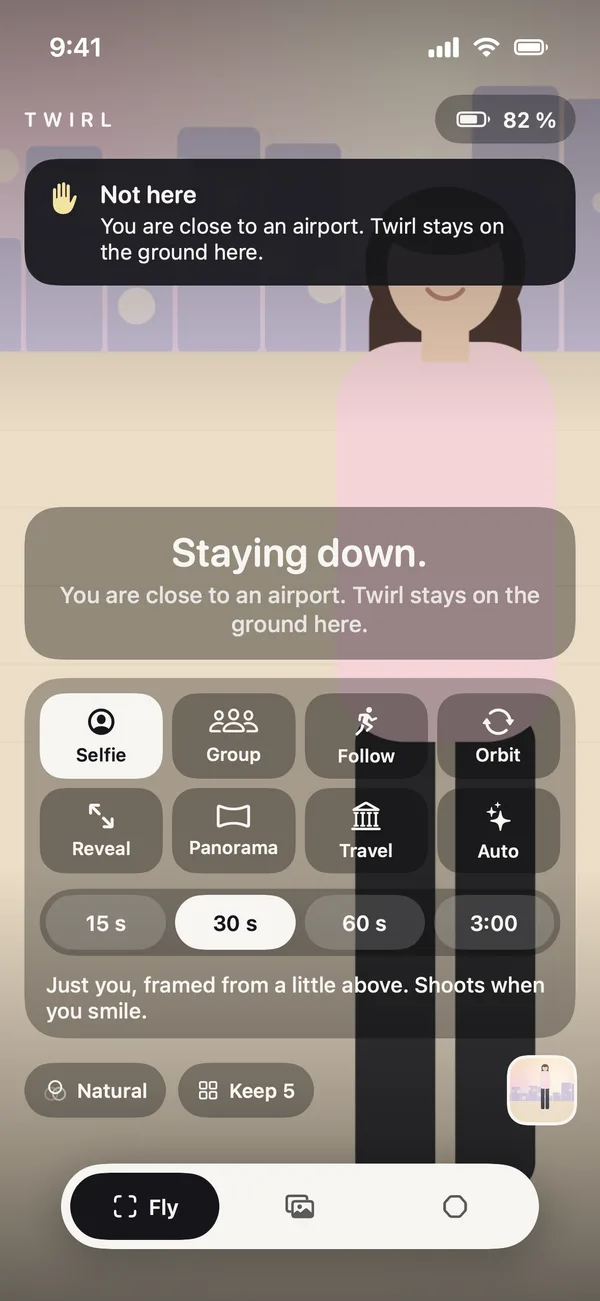
Dónde vuela
Revisa el mapa para que usted pueda mirar el atardecer.
Antes de cada vuelo la app busca zonas restringidas y luego da el visto bueno.
Cerca de una zona restringida, como un aeropuerto o un parque nacional, le dice: «Manténgalo bajo y a la vista».
Dentro de una, Twirl se queda en el suelo y la app explica por qué.
Canadá primero. Estados Unidos después, una vez confirmada la disponibilidad en EE. UU. Las normas sobre drones varían según el país y el lugar, así que consulte las normas locales sobre drones.
Ajustes
Hágalo suyo. Todo.
La pestaña Twirl reúne la batería, todos los ajustes y las actualizaciones. Esta es la lista completa.
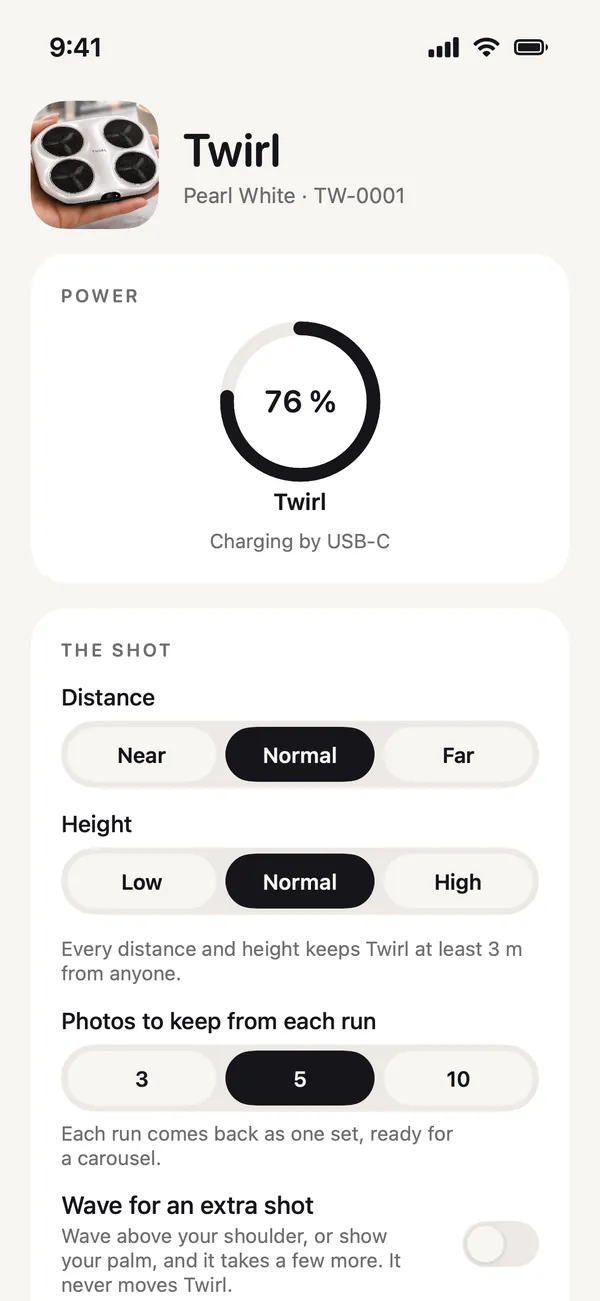
- Distance
- Cerca · Normal · Lejos. Cerca también está diseñado para mantenerse al menos a 3 m de cualquier persona.
- Height
- Bajo · Normal · Alto. El margen es el mismo en cada opción.
- Photos to keep
- 3 · 5 · 10 de cada recorrido
- Estilo
- Natural · Flash · Grain
- Sello de fecha
- Activado · Desactivado
- Formato
- 3:4 · 9:16 · 4:3
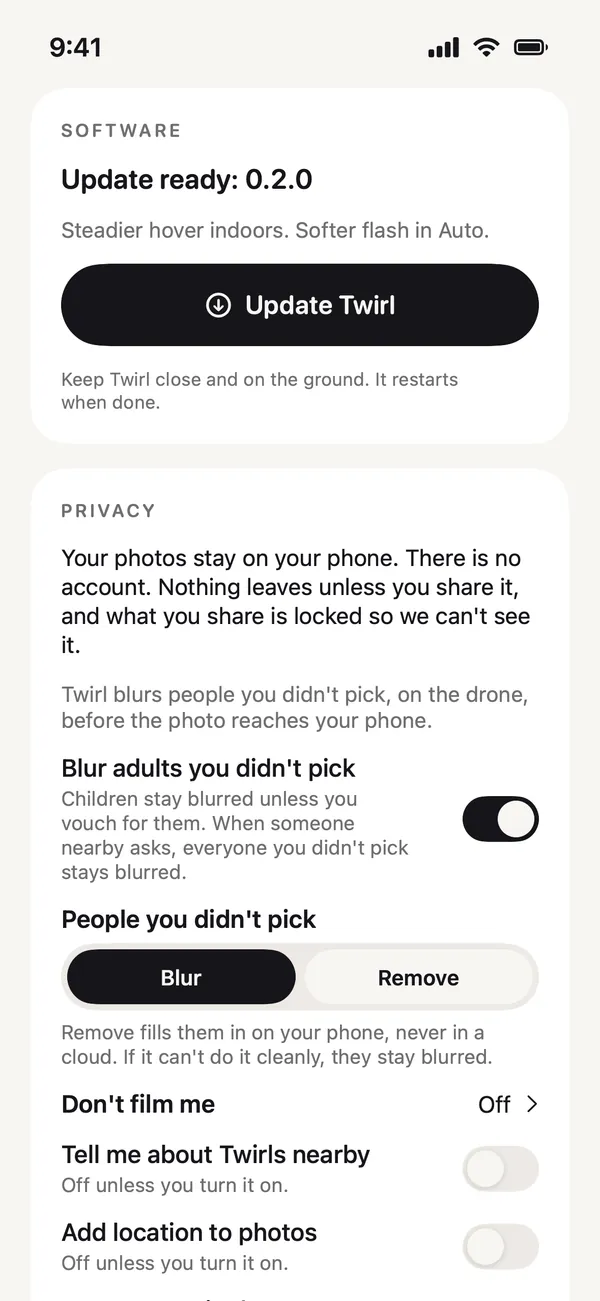
- Difuminar a los adultos que usted no eligió
- Activado al inicio. Los niños siguen difuminados, a menos que usted responda por ellos.
- Personas que usted no eligió
- Blur · Remove. Remove funciona en su teléfono, nunca en la nube. Si no puede hacerlo bien, siguen difuminadas.
- Don’t film me
- Desactivado al inicio
- Avisarme de Twirls cercanos
- Desactivado al inicio
- Receive nearby shots
- Desactivado al inicio. Las tomas llegan solo de personas que estuvieron cerca y dijeron que sí, y usted acepta cada una.
- Un niño usa este teléfono
- Se activa automáticamente cuando el teléfono indica que su usuario es menor de 14 años. Las tomas llegan solo de grupos y contactos, nunca de personas cercanas.
- Salude con la mano para una foto extra
- Desactivado al inicio. Un saludo con la mano agrega una ráfaga corta y nada más.
- Agregar ubicación a las fotos
- Desactivado al inicio
- Guardar una copia en la app
- Activado al inicio
- Enviar informes de fallos
- Desactivado al inicio. Nunca con fotos ni ubicación.
Privacidad
Sin cuenta. Sin feed.
Sus fotos van a la galería de su teléfono y nada se comparte a menos que usted lo decida.
La galería de su teléfono
Sin registro. Una vez que su teléfono tiene una foto, Twirl borra su copia.
Solo agregar
La app puede agregar fotos a su biblioteca. No lee las demás.
Ubicación, para volar
La ubicación se usa para la revisión de zonas y para traer a Twirl de vuelta a su teléfono. No se agrega a sus fotos a menos que usted la active.
Rostros, solo para encuadrar
Twirl encuentra rostros en su propio chip, solo para encuadrar la foto. Sin biblioteca de rostros. Recuerda quién es usted solo durante un vuelo.
Personas que usted no eligió
Twirl difumina a las personas que usted no eligió, en el dron, antes de que la foto llegue a su teléfono.
Pedir que no lo graben
Con “Don’t film me”, cualquier persona cercana puede pedir a los Twirl que no la graben, tenga o no un Twirl propio. Funciona mientras el teléfono del dueño pueda captar el suyo.
Niños
Los niños siguen difuminados a menos que el dueño responda por ellos, solo durante ese vuelo.
Quitar, en su teléfono
Remove está diseñado para rellenar a las personas que usted no eligió, en su teléfono, nunca en la nube. Lo que no pueda hacer bien sigue difuminado, y el original se conserva.
Usted comparte
Desde el menú para compartir de su teléfono, con un enlace privado o con personas cercanas que dijeron que sí. Lo que usted comparte se cierra primero con llave en su teléfono, así que no podemos verlo.
Actualizaciones y teléfonos
Las actualizaciones se hacen en tierra.
La app trae cada actualización. Twirl hace la parte delicada.
Solo firmadas
Twirl instala solo actualizaciones firmadas.
Solo en tierra
Nada se instala mientras Twirl está en el aire.
Un camino de vuelta
Conserva la versión anterior hasta que la nueva arranca.
El plan es iPhone primero y luego Android
Los mismos recorridos, los mismos botones, la misma galería privada.
En qué etapa está
Próximamente
El teléfono en un bolsillo. Twirl en el otro.
Entérese primero cuando lleguen la app y Twirl.