L'appli Twirl
Un seul toucher. Twirl s'occupe de voler.
Choisissez un parcours. Lancez Twirl. Regardez ce qu'il voit. Un seul toucher le ramène, et les photos sont déjà en route vers votre photothèque.
Parcourir l'appli S'inscrire à la liste
Le plan : l'iPhone d'abord, Android ensuite.
Les écrans de l'appli présentés sont des maquettes de préproduction. Touchez le téléphone, balayez ou utilisez les touches fléchées.
Configuration
Secouez. Comparez quatre couleurs. C'est fait.
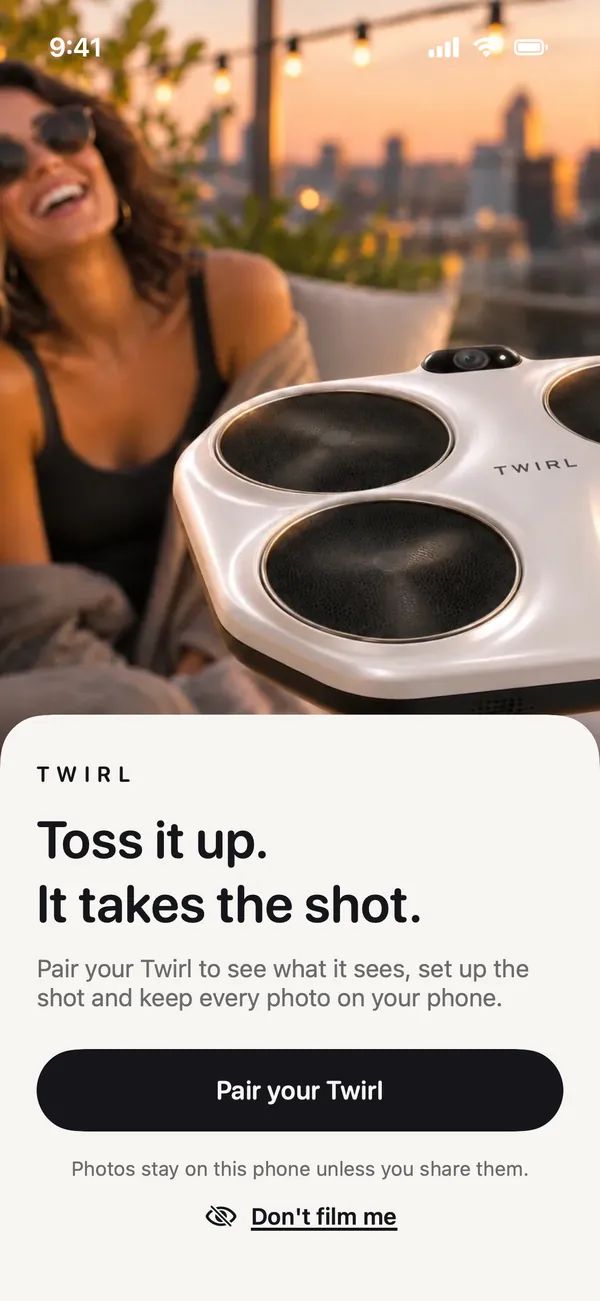
Le jumelage demande une secousse et un coup d'œil.
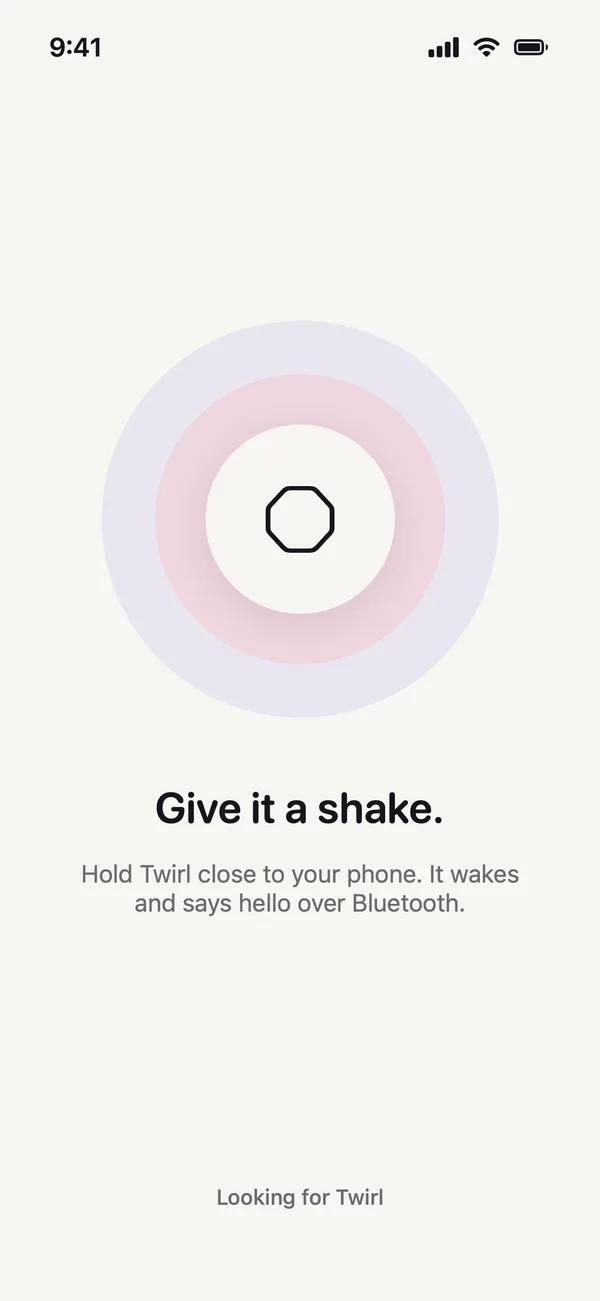
Secouez Twirl près de votre téléphone
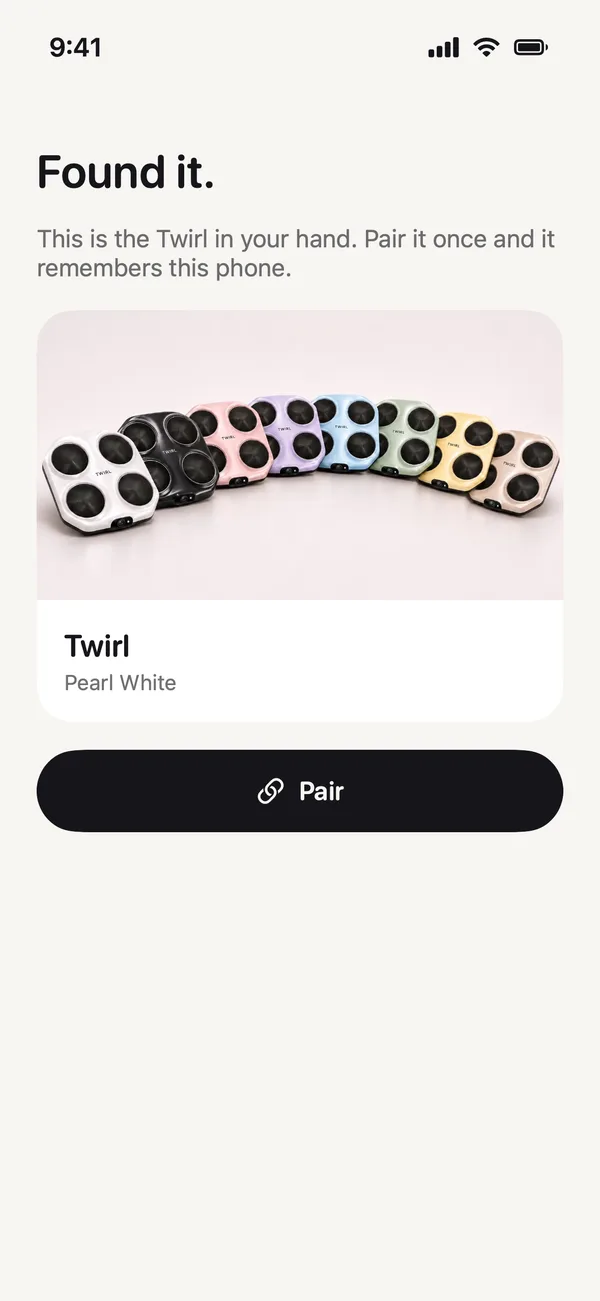
Il se réveille. L'appli le trouve et l'affiche avec son nom et sa couleur.
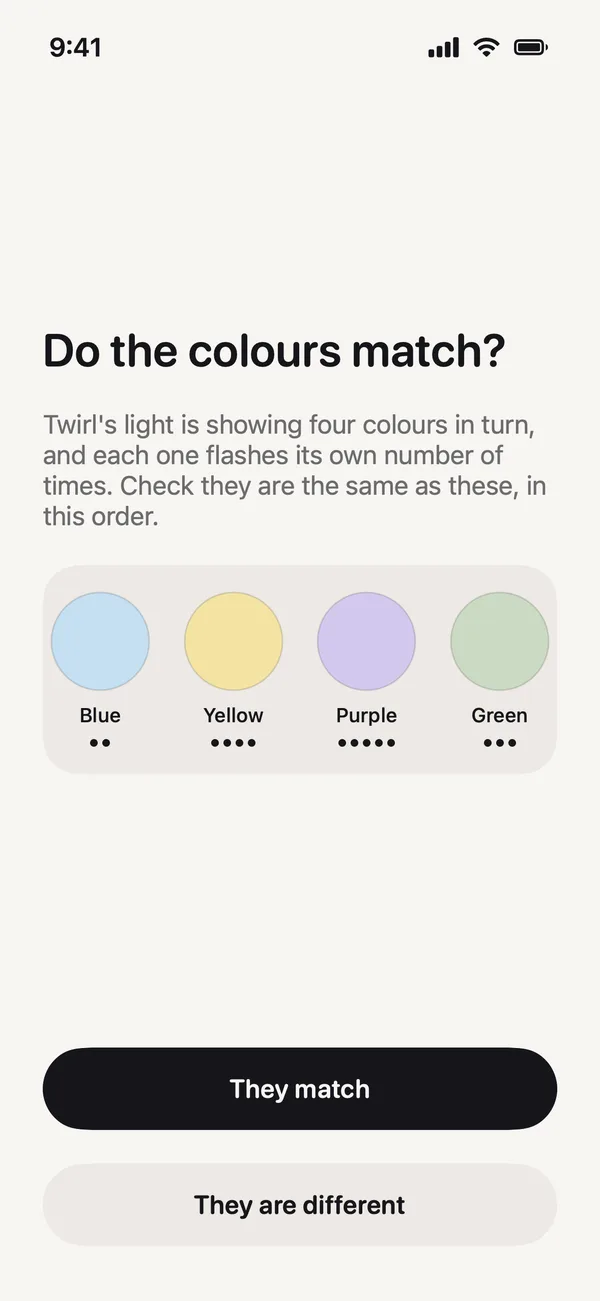
Vérifiez les couleurs
Le voyant de Twirl affiche quatre couleurs. Votre écran montre les quatre mêmes. Si elles concordent, le jumelage est fait. Ainsi, seul votre téléphone peut se jumeler.
Laissez-le se connecter
Votre téléphone se connecte au réseau Wi-Fi 6 de Twirl. Cette liaison transporte l'aperçu en direct et vos photos.
Lisez un court écran
Avant le premier vol : où Twirl peut voler, la marge qu'il garde, « Return » et « Land now ».
Avant le lancer
Faites un tour. Puis lancez.
Avant chaque vol, Twirl regarde tout autour.
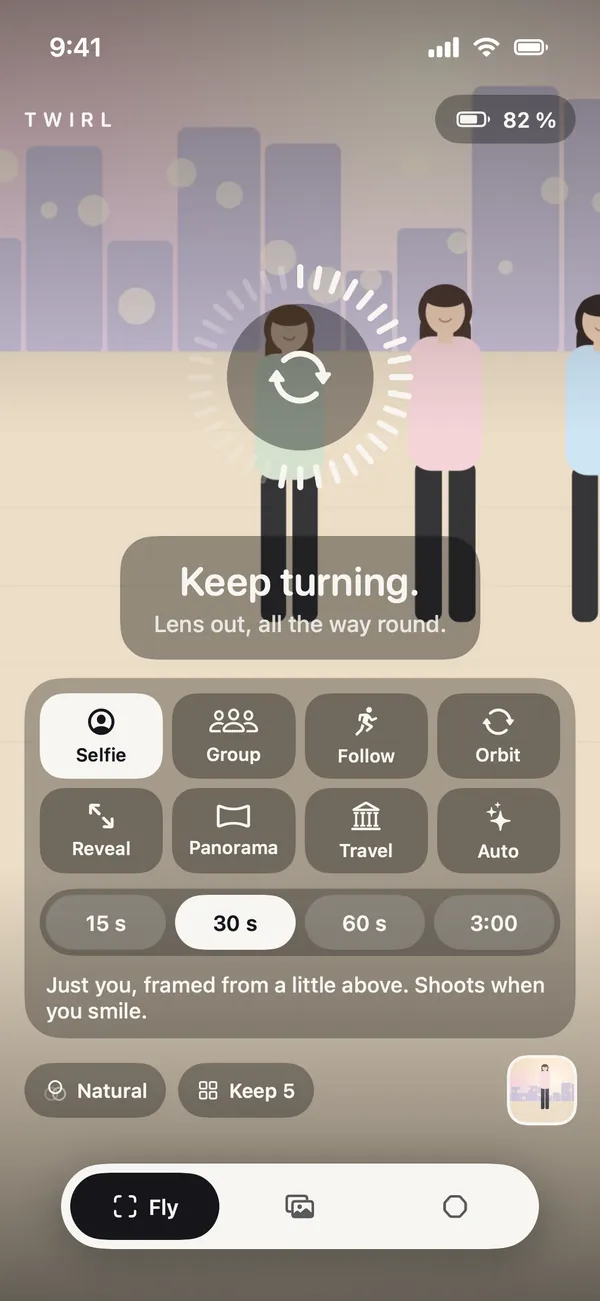
Un tour, l'objectif vers l'extérieur. Tenez Twirl l'objectif tourné vers l'extérieur et tournez sur place. Il vérifie tout autour avant d'accepter de voler.
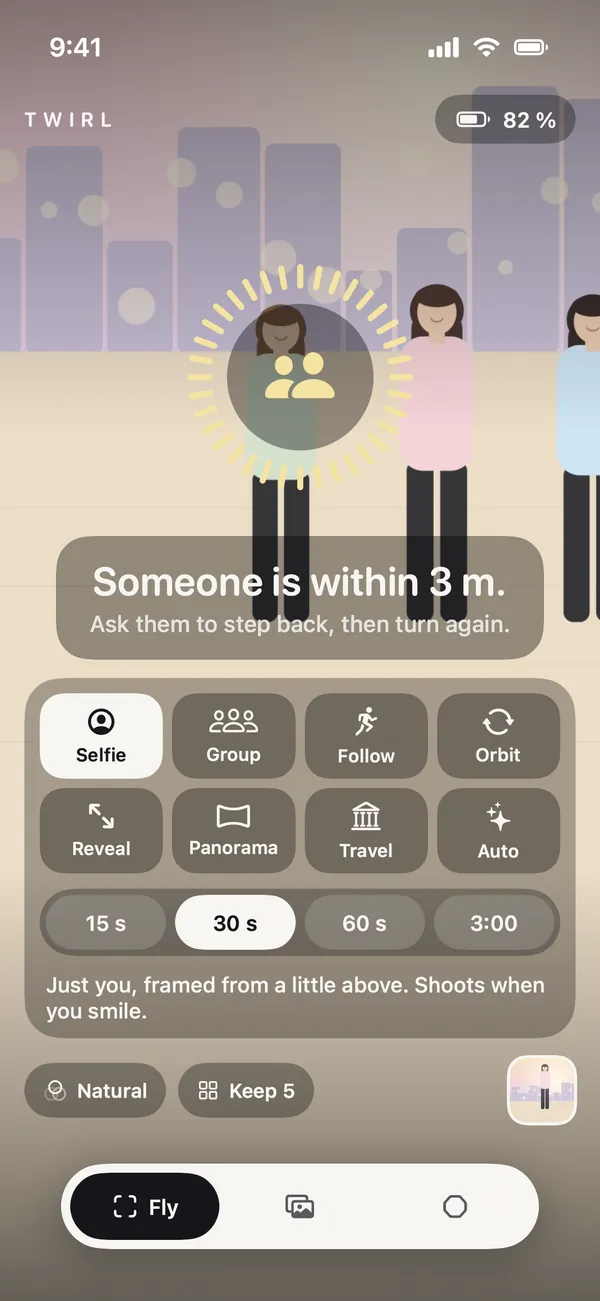
Quelqu'un tout près? Si une personne se trouve à moins de 3 m, Twirl reste dans votre main jusqu'à ce qu'elle recule.
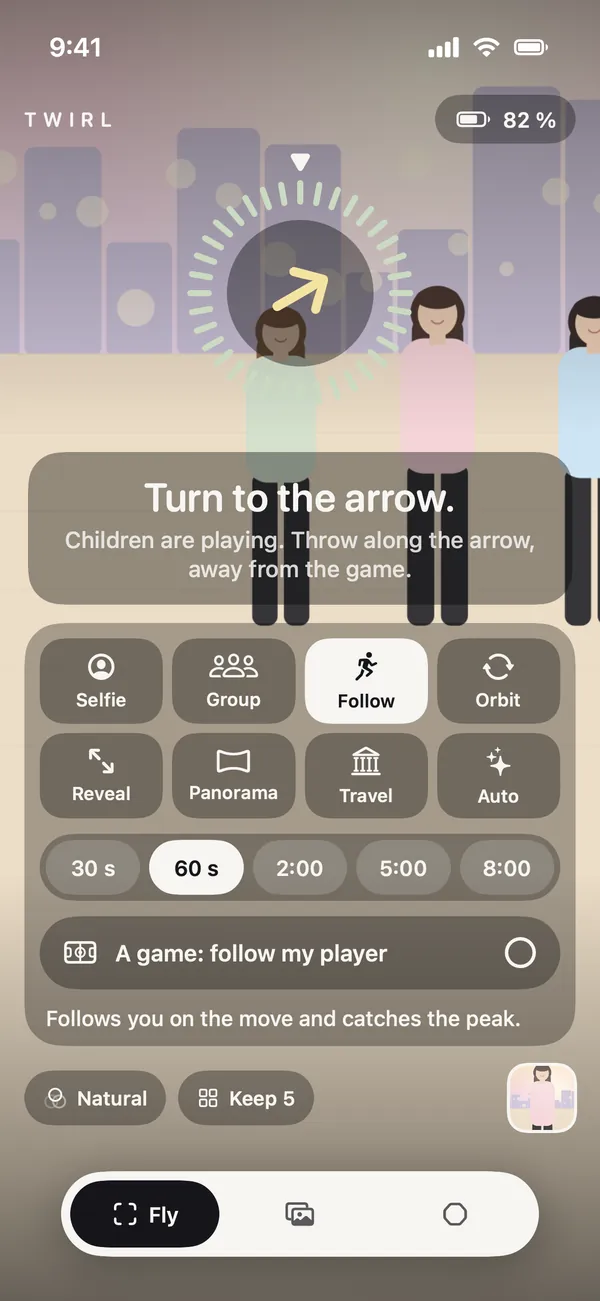
Des enfants qui jouent? Une flèche indique dans quelle direction lancer, pour que Twirl parte loin du jeu.
Quand tout est dégagé, l'anneau se remplit et l'appli vous le dit. Choisissez alors un parcours et lancez.
Jour de match
Suivez votre joueur.
Touchez votre joueur ou entrez son numéro. Twirl est conçu pour rester haut et bien en retrait, à au moins 6.5 m de chaque joueur, et pour faire un zoom pour la photo.
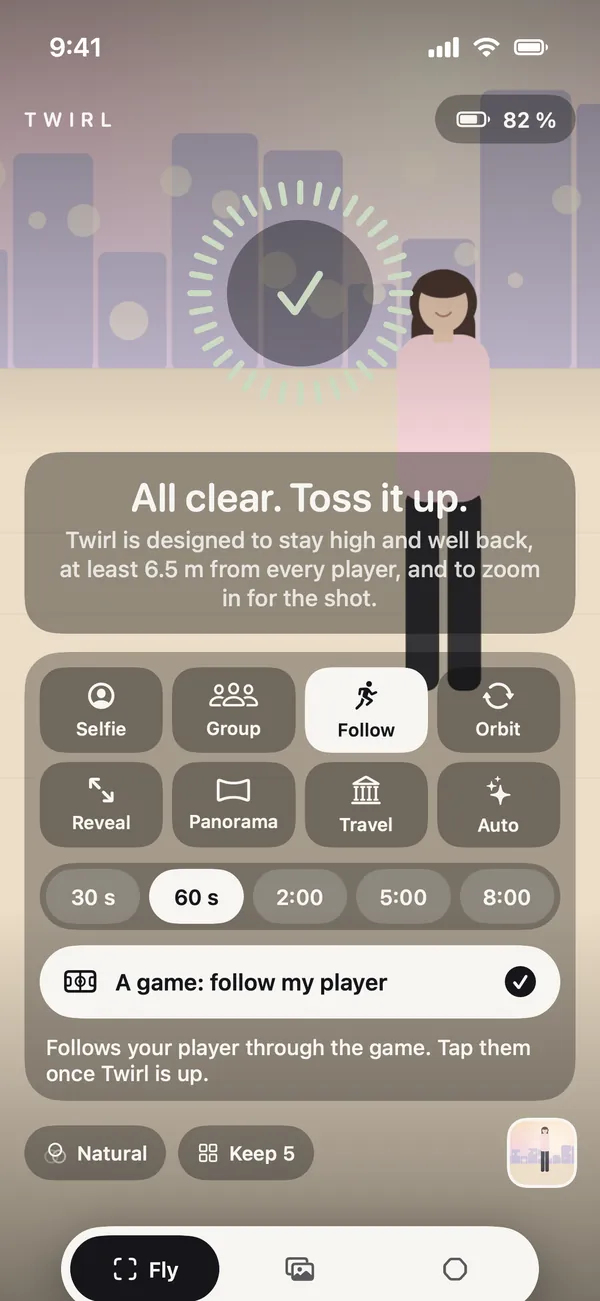
Activez A game. Choisissez Follow, puis activez A game: follow my player.
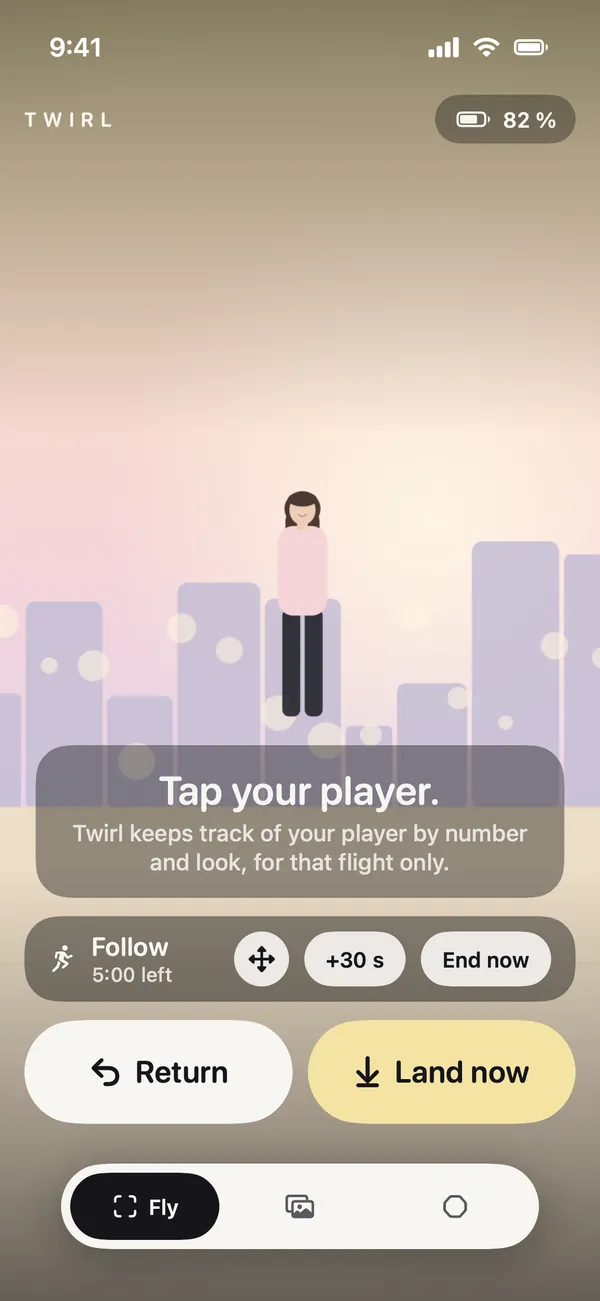
Touchez votre joueur. Twirl suit votre joueur grâce à son numéro et à son allure, pour ce vol seulement.
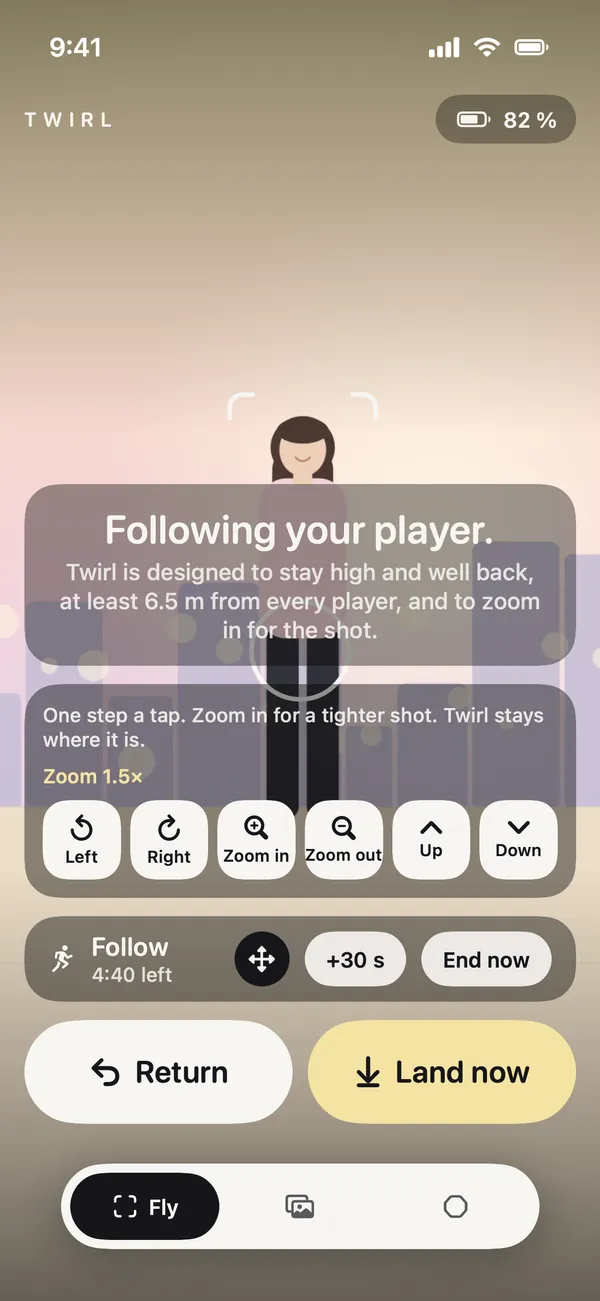
Le pavé fait le zoom. Pendant un match, le pavé Move fait un zoom avant ou arrière. Twirl est conçu pour garder ses distances.
Choisir un parcours
Huit parcours. Un toucher chacun.
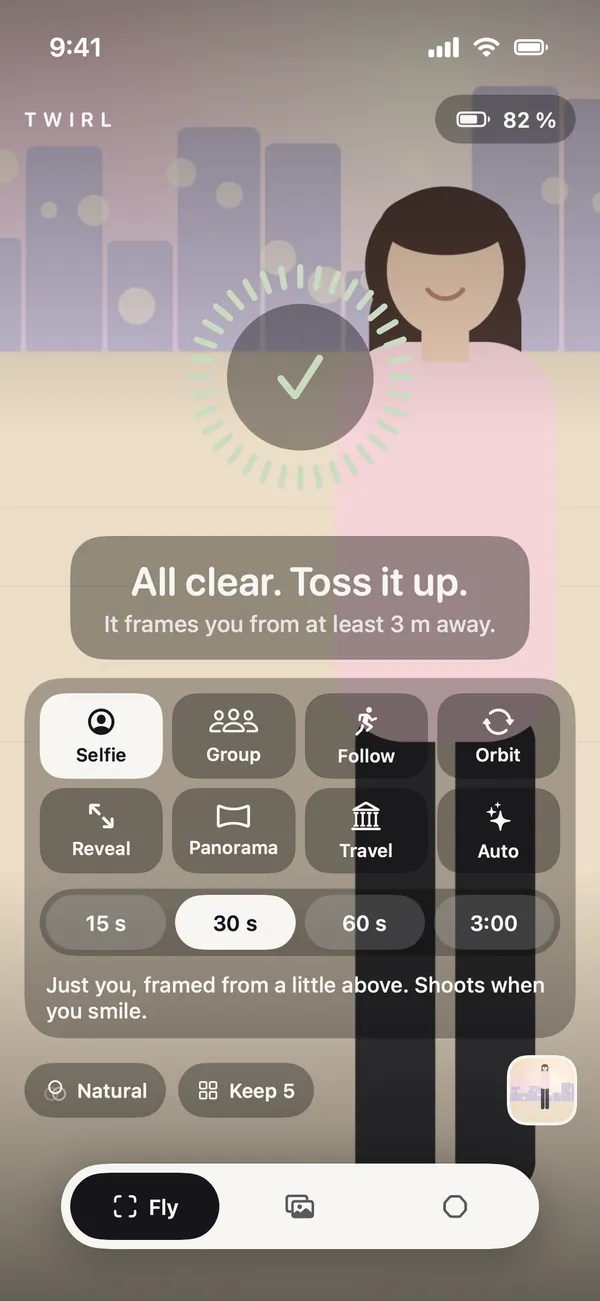
Voici l'écran Fly. Choisissez la photo que vous voulez, choisissez la durée, puis lancez. Chaque parcours se termine par le retour de Twirl, tout seul.
- Selfie
- Vous seulement, cadré d'un peu plus haut. Prend la photo quand vous souriez.
- Group
- Recule pour que tout le monde entre dans le cadre. Attend que les yeux soient ouverts.
- Follow
- Vous suit à un rythme tranquille. Saisit le moment.
- Orbit
- Un cercle lent autour de vous, en photographiant tout du long.
- Reveal
- Commence sur vous, puis recule et monte pour montrer l'endroit.
- Panorama
- Monte et tourne pour la vue. Votre téléphone assemble les images.
- Travel
- Vous et le monument, l'horizon droit.
- Auto
- Lit la scène et choisit le parcours.
Sous la grille : votre style et le nombre de photos à garder. Réglez-les une fois ou changez-les à chaque lancer.
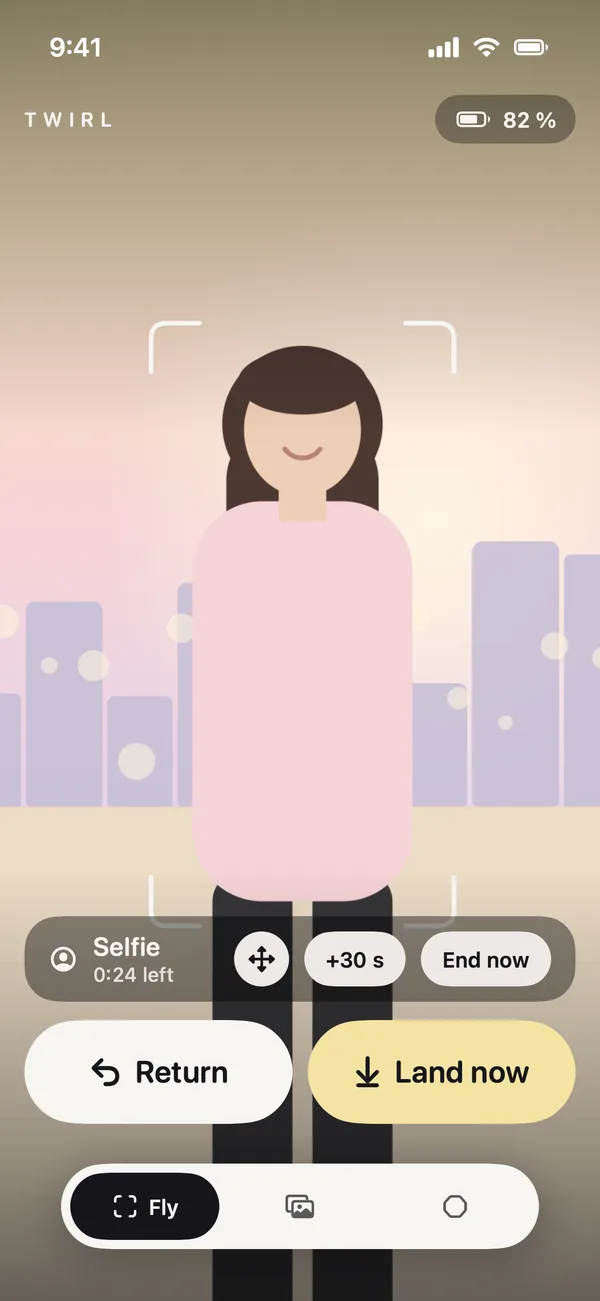
En vol
Voyez ce qu'il voit.
L'aperçu en direct commence dès que Twirl se réveille. Quand il se retourne et vous trouve, vous regardez déjà la photo.
La carte du parcours fait le décompte. Vous voulez plus longtemps? Touchez « +30 s ». Vous l'avez déjà? Touchez « End now ».
Twirl vous dit ce qu'il attend. Dans un parcours « Group », ce peut être : « Everyone look up. »
Dans « Follow », touchez la personne à suivre directement dans l'aperçu en direct. Il tourne lentement pour que tout le monde apparaisse pendant que vous choisissez.
Pendant tout ce temps, il est conçu pour rester à au moins 3 m de toute personne, dans toutes les directions, et jamais au-dessus des têtes.
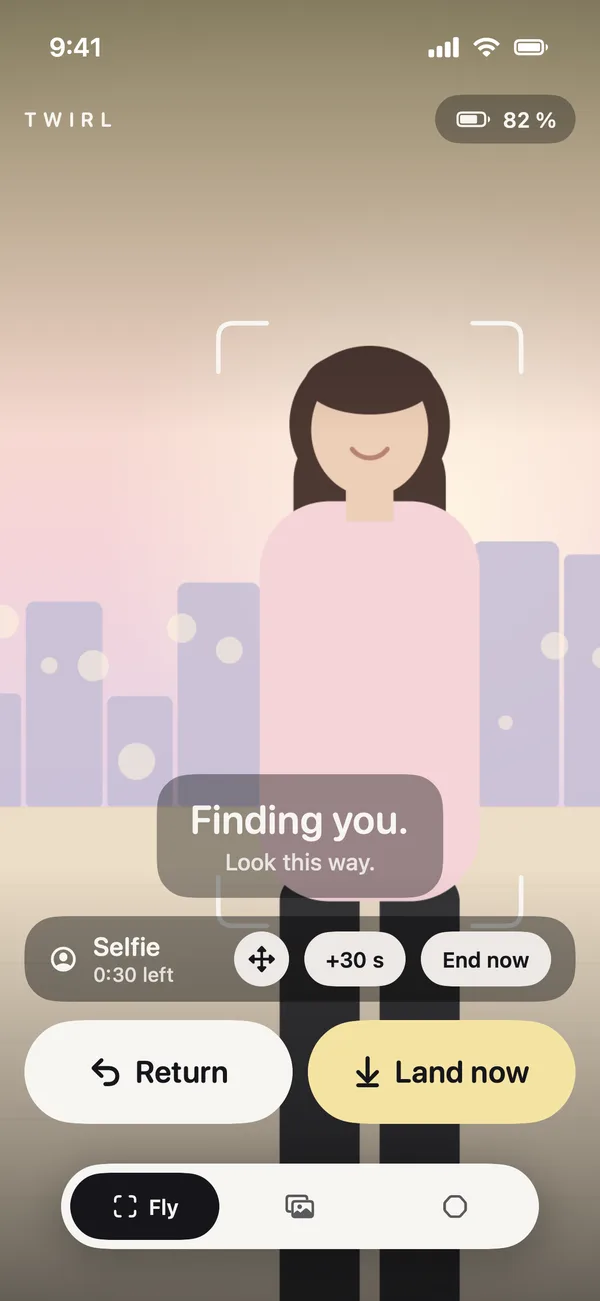
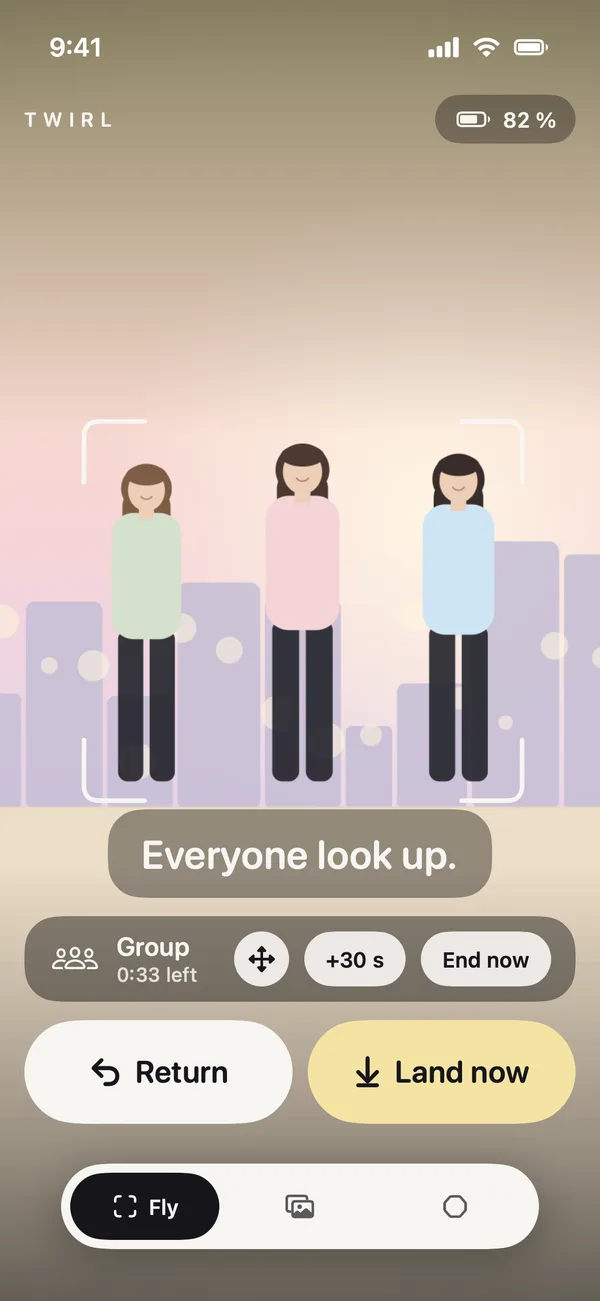
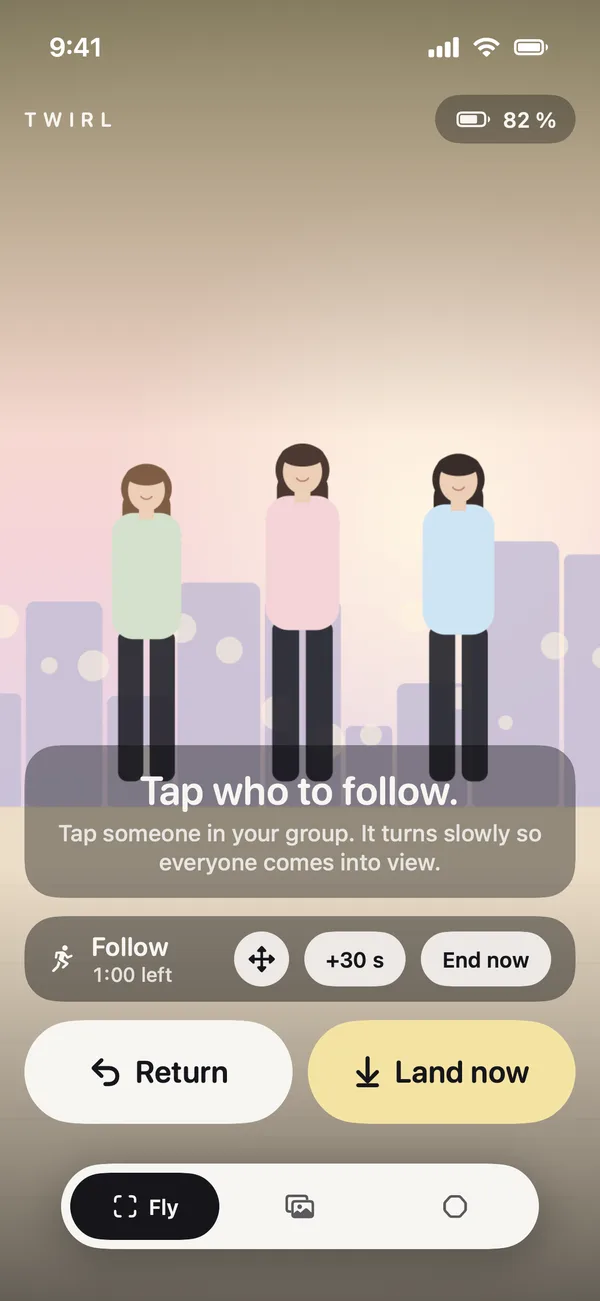
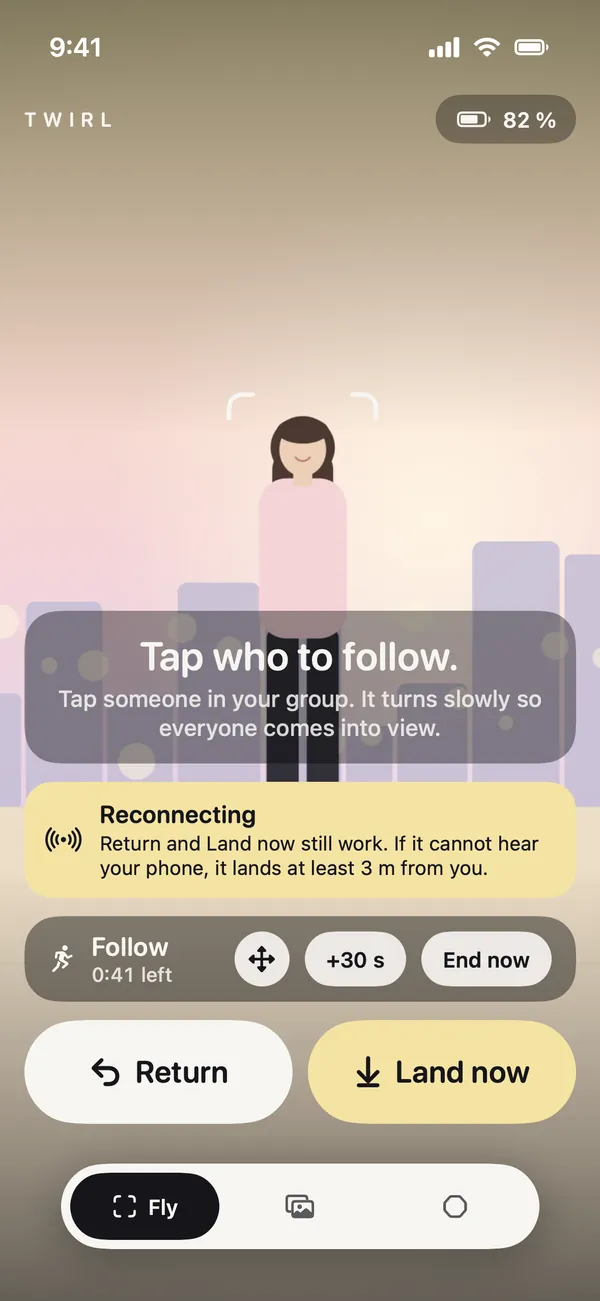
La liaison tombe. Les boutons restent.
Si l'écran affiche « Reconnecting », « Return » et « Land now » fonctionnent quand même. Si la liaison est perdue pour de bon, Twirl retourne là où se trouvait votre téléphone en dernier et se pose à au moins 3 m de vous.
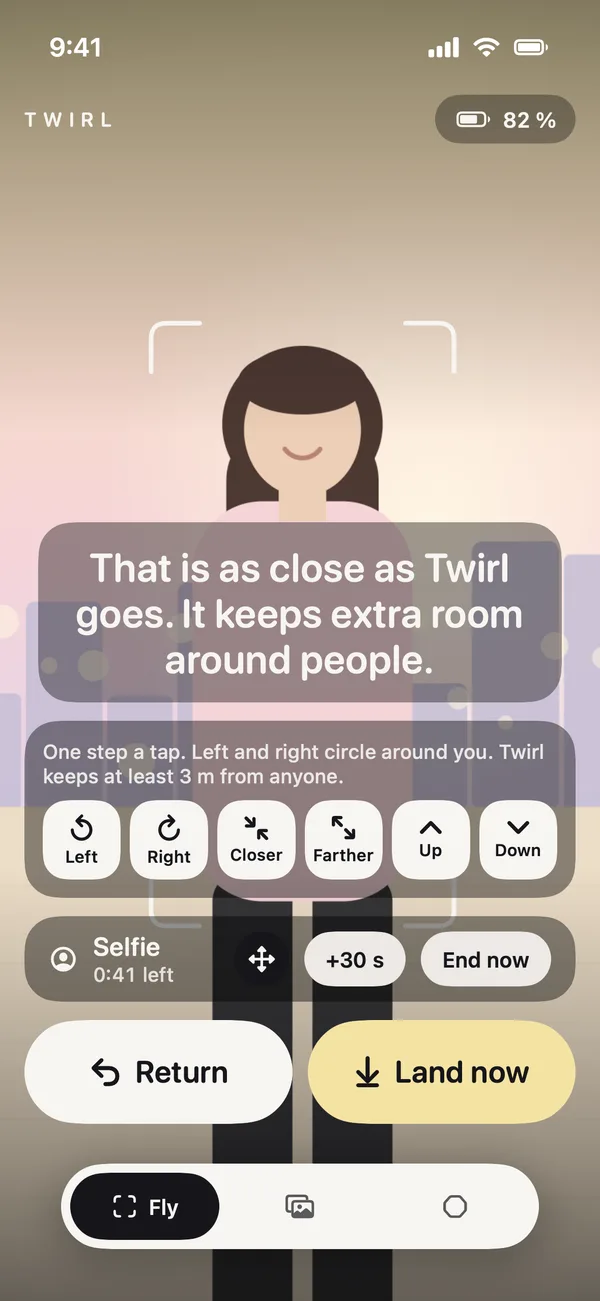
Move
Demandez un nouveau cadre.
Demandez un plan plus large ou plus serré, un cran à la fois. Twirl décide s'il a la place, et ne réduit jamais l'écart.
Six déplacements d'un seul toucher : tourner à gauche ou à droite autour de vous, s'approcher, reculer, monter, descendre.
Twirl garde ses propres limites à chaque déplacement. Si un déplacement devait l'amener plus près qu'il ne le permet, il reste en place et vous dit pourquoi : « Twirl ne s'approche pas davantage. Il garde plus d'espace autour des gens. »
Return
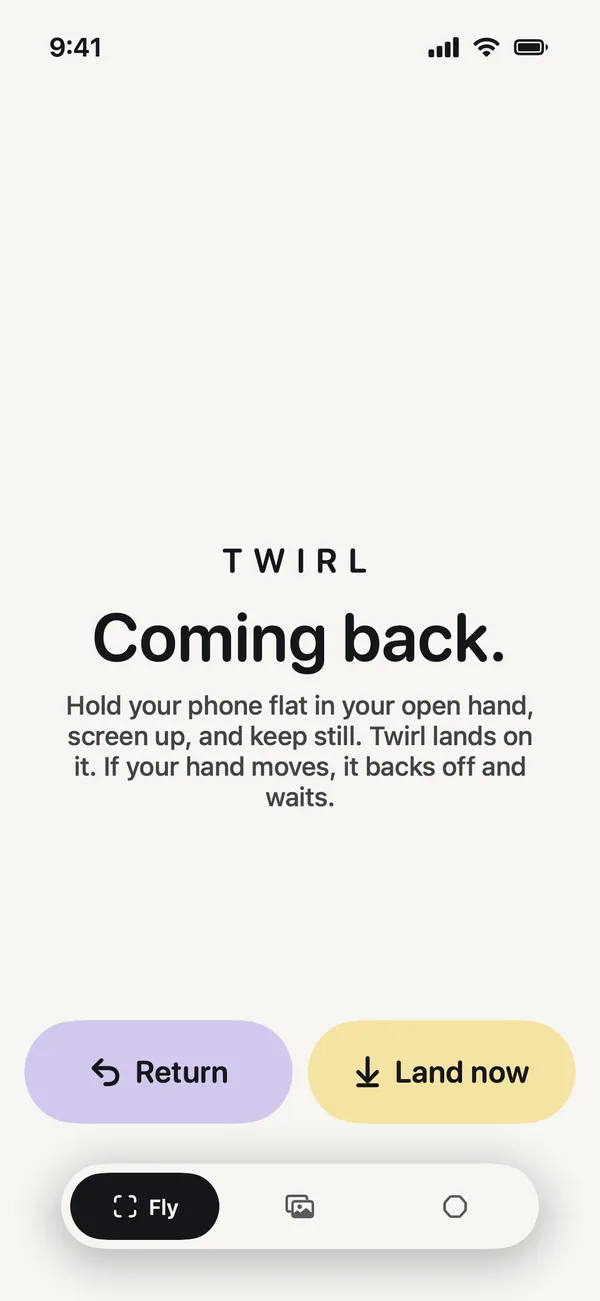
Touchez « Return ». Tendez votre téléphone.
Un seul toucher. Aucune confirmation. Twirl revient vers votre téléphone.
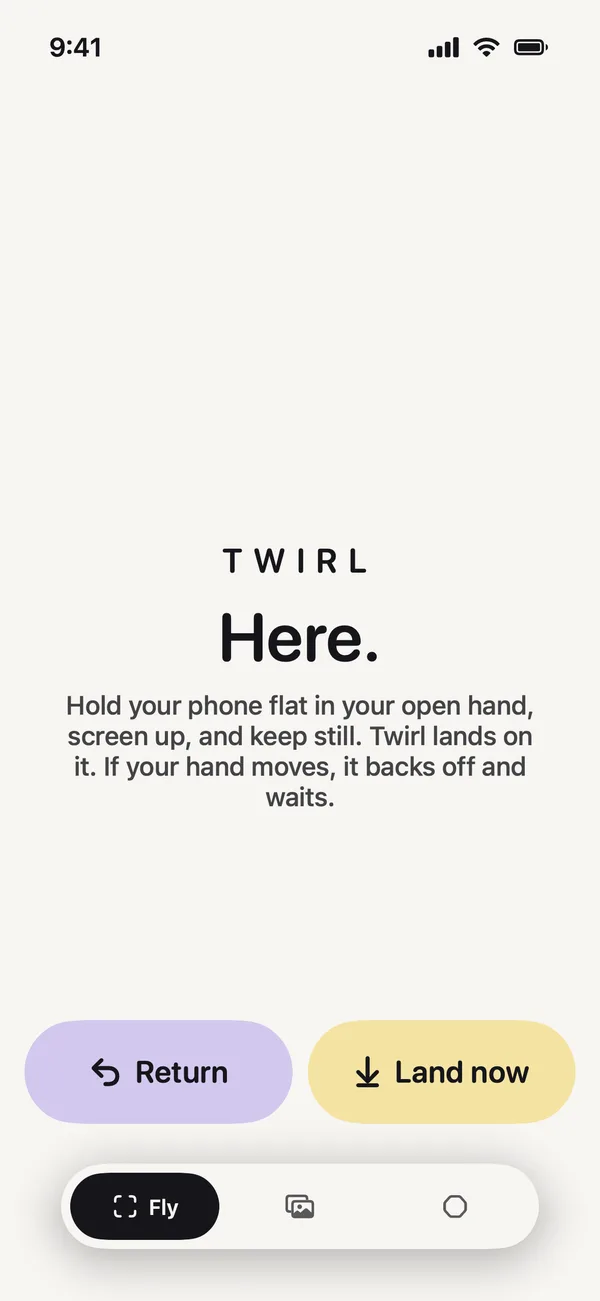
Votre écran s'illumine dès le début du retour, pour que Twirl trouve votre téléphone en revenant. Puis il devient perle et affiche un seul mot : « Here. » Tenez le téléphone à plat dans votre main ouverte et Twirl s'y pose.
Les hélices s'arrêtent. Les photos commencent à passer sur votre téléphone avant même que vous l'ayez rangé.
Vous n'avez rien à toucher, bien sûr. Chaque parcours se termine par le retour de Twirl, tout seul.
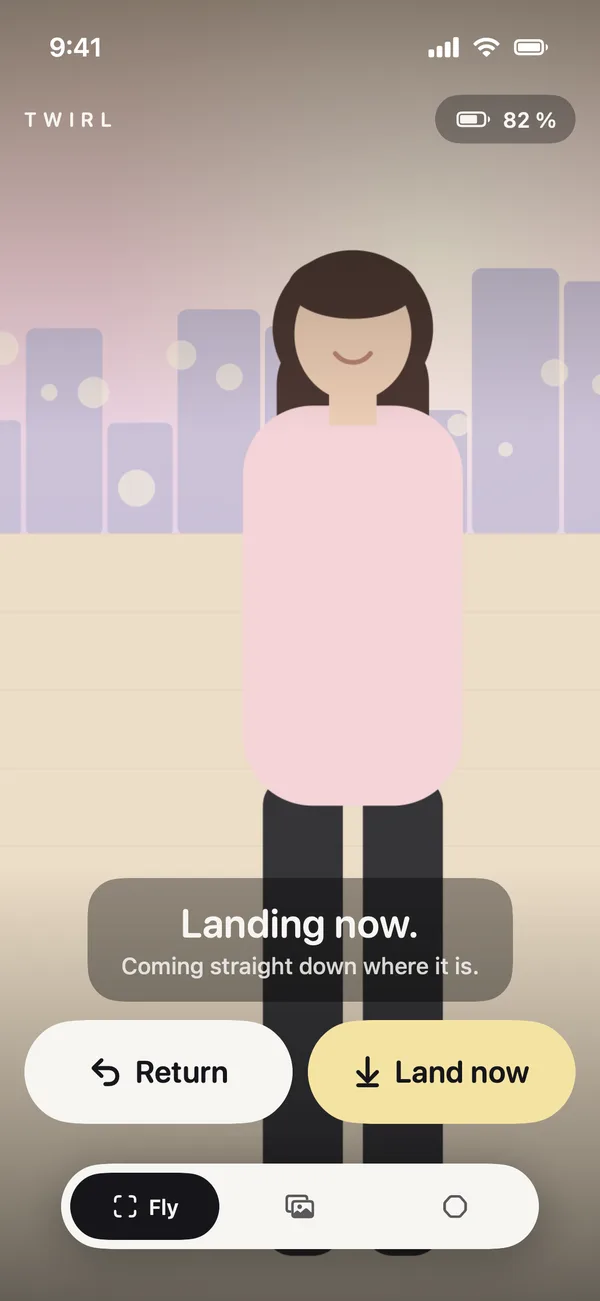
Land now
Au sol. Ici même. Tout de suite.
« Land now » fait descendre Twirl tout droit, là où il se trouve.
Un seul toucher, aucune confirmation. La commande part par Wi-Fi et par Bluetooth en même temps.
« Return » et « Land now » passent avant tout ce que Twirl est en train de faire. En pleine orbite, en pleine rafale, en plein n'importe quoi.
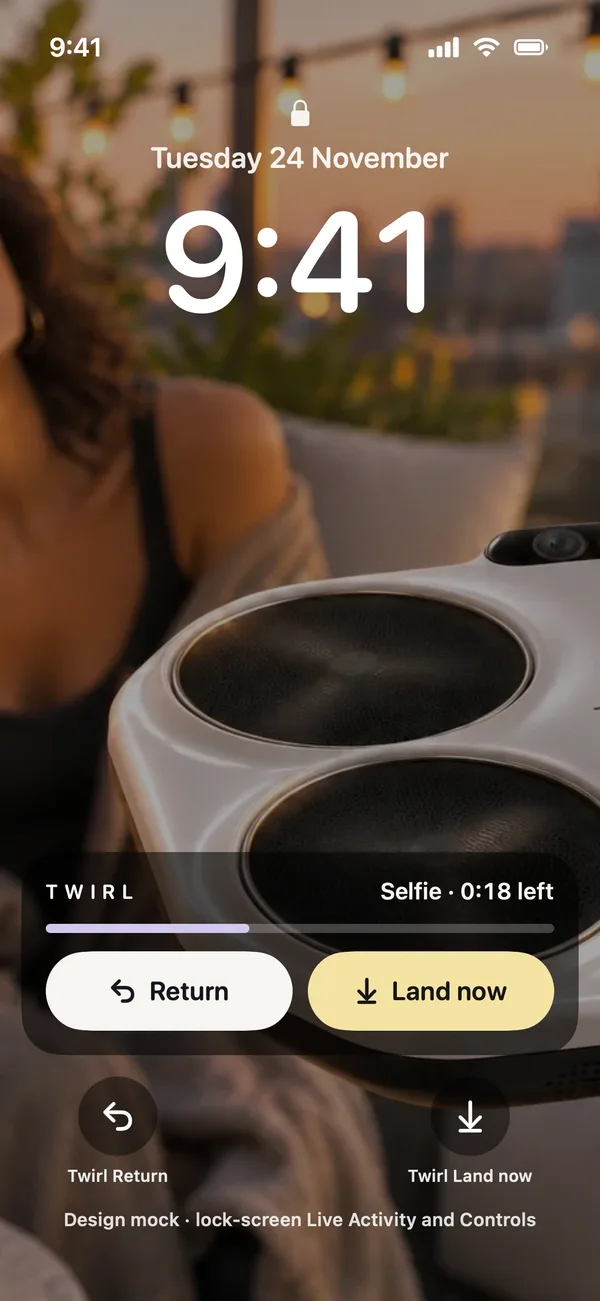
Maquette de conception
Écran verrouillé
Téléphone verrouillé. Toujours aux commandes.
Pendant qu'un parcours est en vol, votre écran verrouillé affiche le temps restant, avec « Return » et « Land now » à côté.
Un coup d'œil, un toucher, c'est fait. Le téléphone retourne dans votre poche et le moment continue.
Galerie
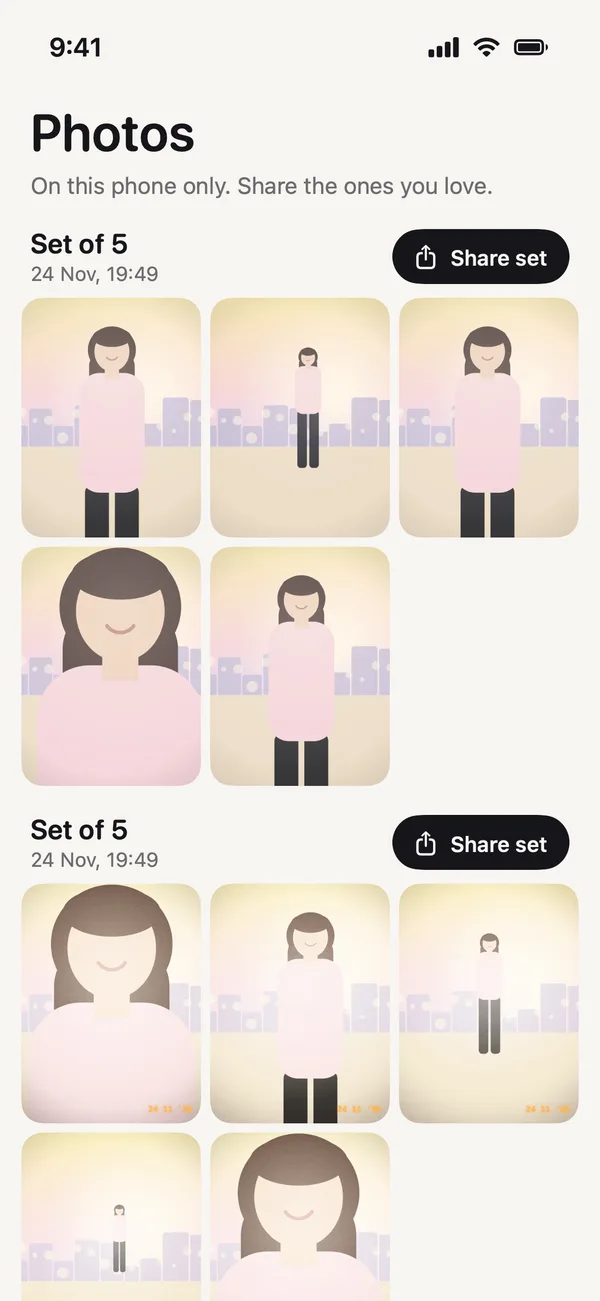
Chaque parcours revient en une série.
Twirl prend de courtes rafales et garde les 3, 5 ou 10 meilleures images. Elles arrivent ensemble, dans votre photothèque, prêtes à publier d'un seul coup.
Share set
Un bouton. Il ouvre la feuille de partage de votre téléphone.
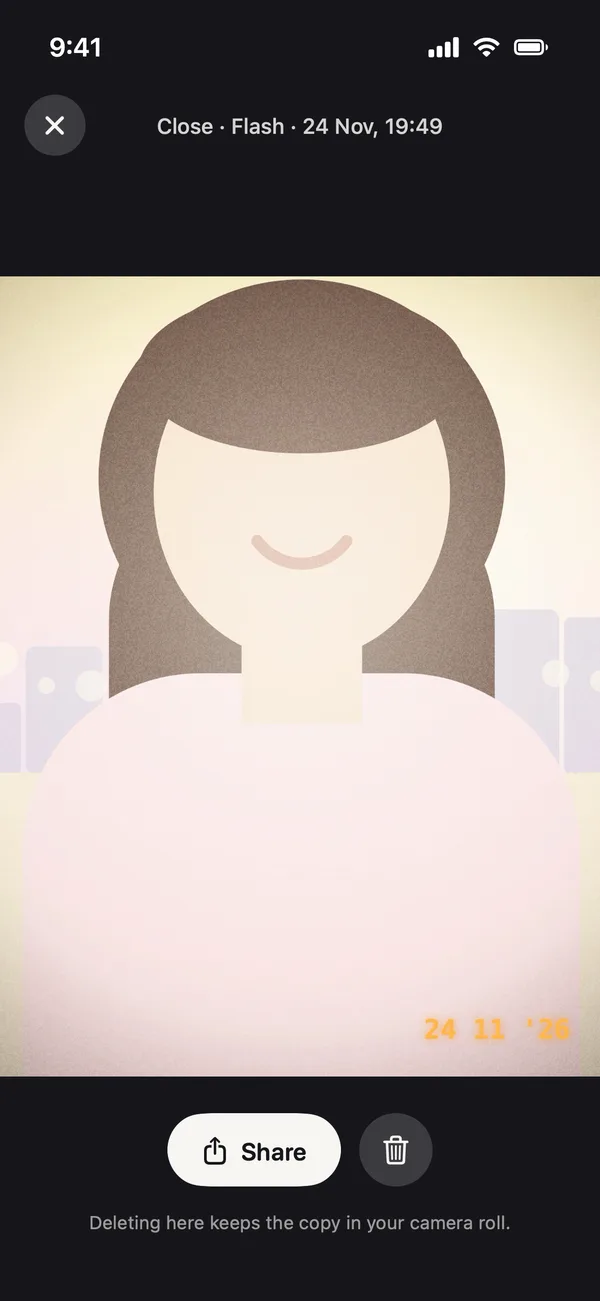
Styles
« Natural », « Flash » ou « Grain », ajoutés sur votre téléphone. L'original est conservé.
Horodatage
Une petite date aux tons chauds dans le coin, si c'est votre genre.
Format
3:4 pour les fils d'actualité. 9:16 pour les stories. 4:3 pour le large.
Partage
Partagez à votre façon.
Partagez avec vos amis, ou avec des personnes à proximité qui ont dit oui.
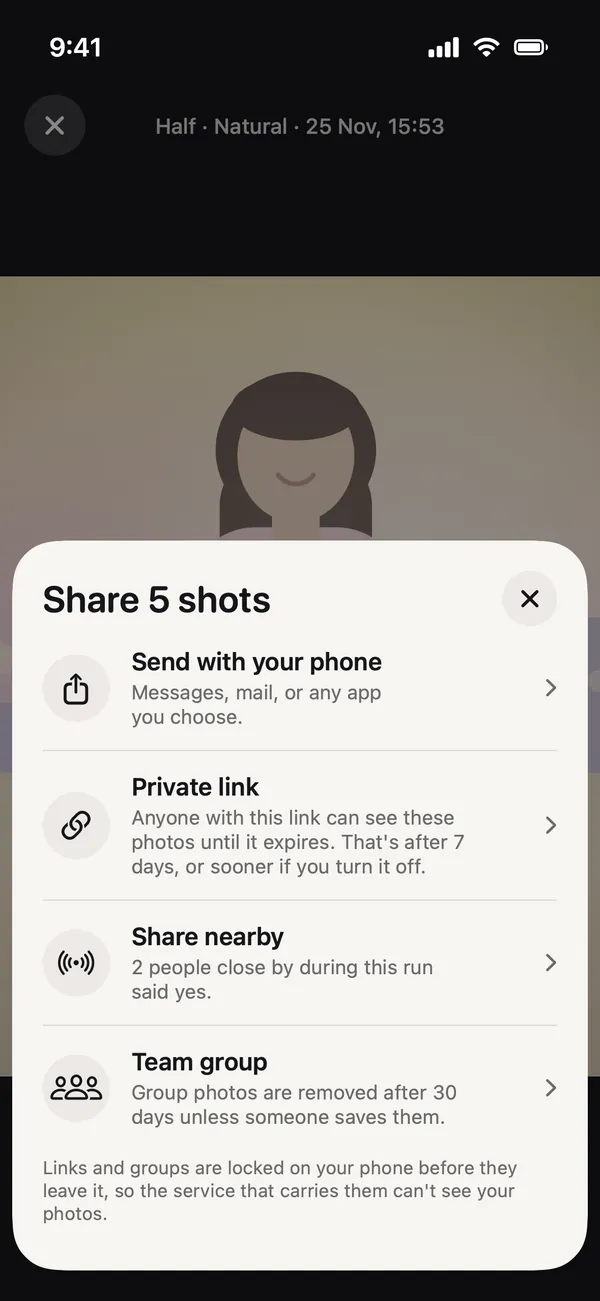
Partagez n'importe quelle photo. Avec votre téléphone, un lien privé, des personnes à proximité qui ont dit oui ou le groupe de votre équipe.
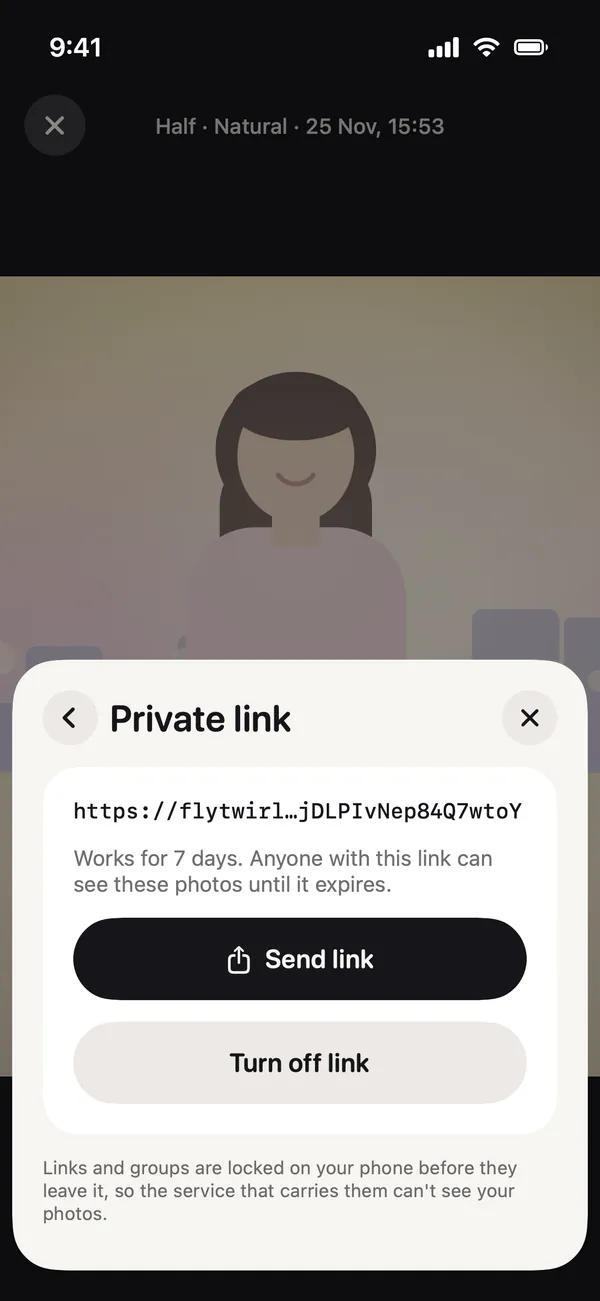
Liens privés. Verrouillés sur votre téléphone, valides 7 jours au plus, et vous pouvez les désactiver pour tout le monde.
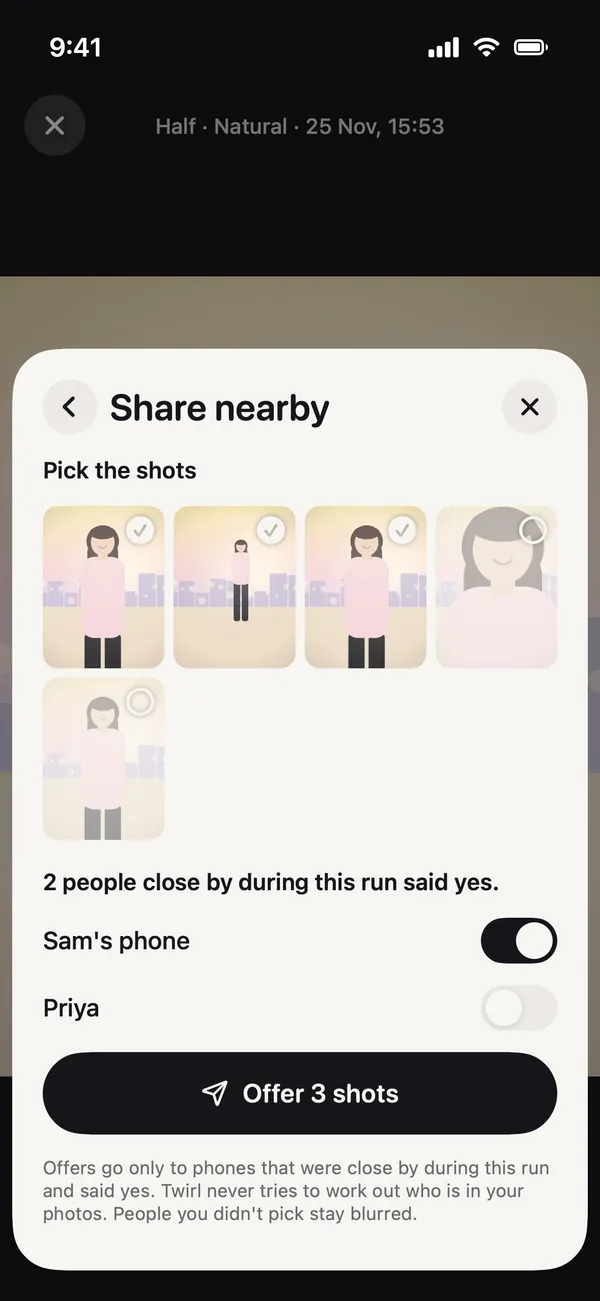
Choisissez les photos et les personnes. Les offres vont seulement aux téléphones qui étaient tout près pendant le parcours et qui ont dit oui.
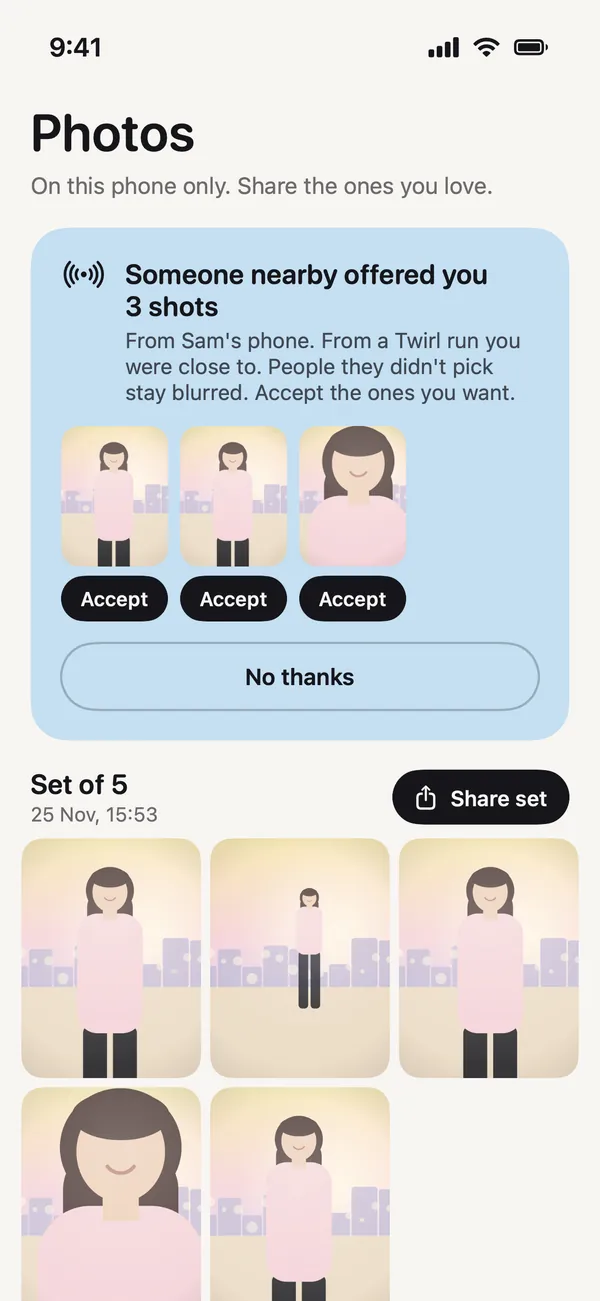
Vous acceptez chaque photo. Les photos à proximité arrivent seulement si vous les avez activées.
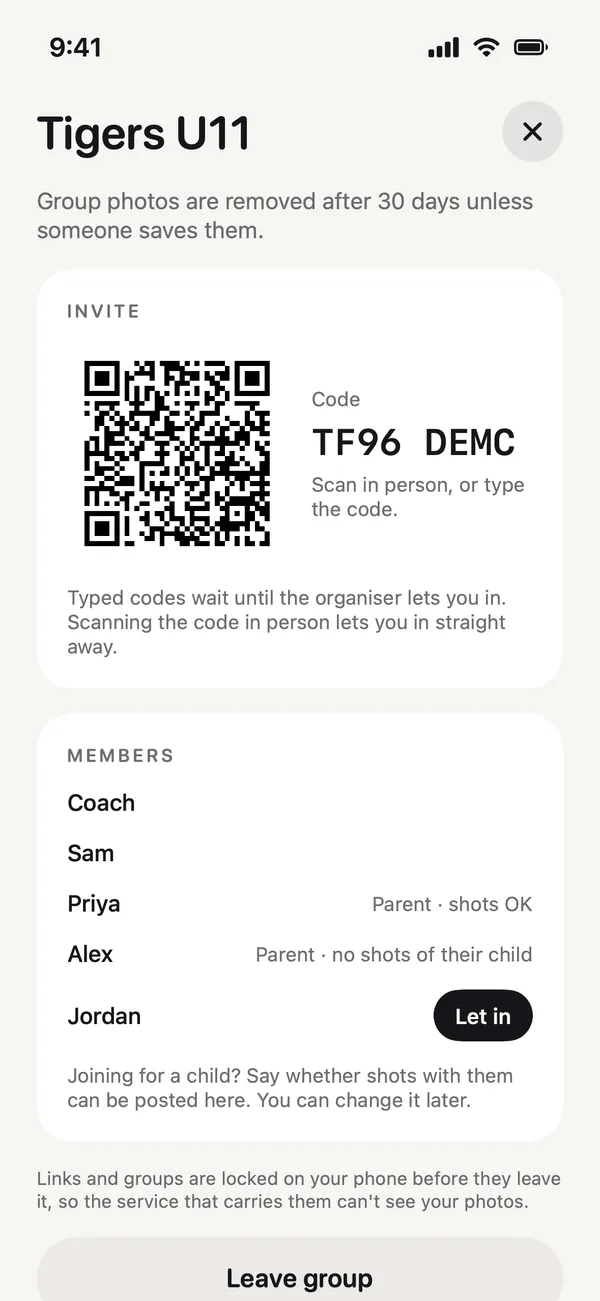
Groupes d'équipe. Joignez-vous par code QR ou en tapant un code. Les photos du groupe sont retirées après 30 jours, à moins que quelqu'un les enregistre.
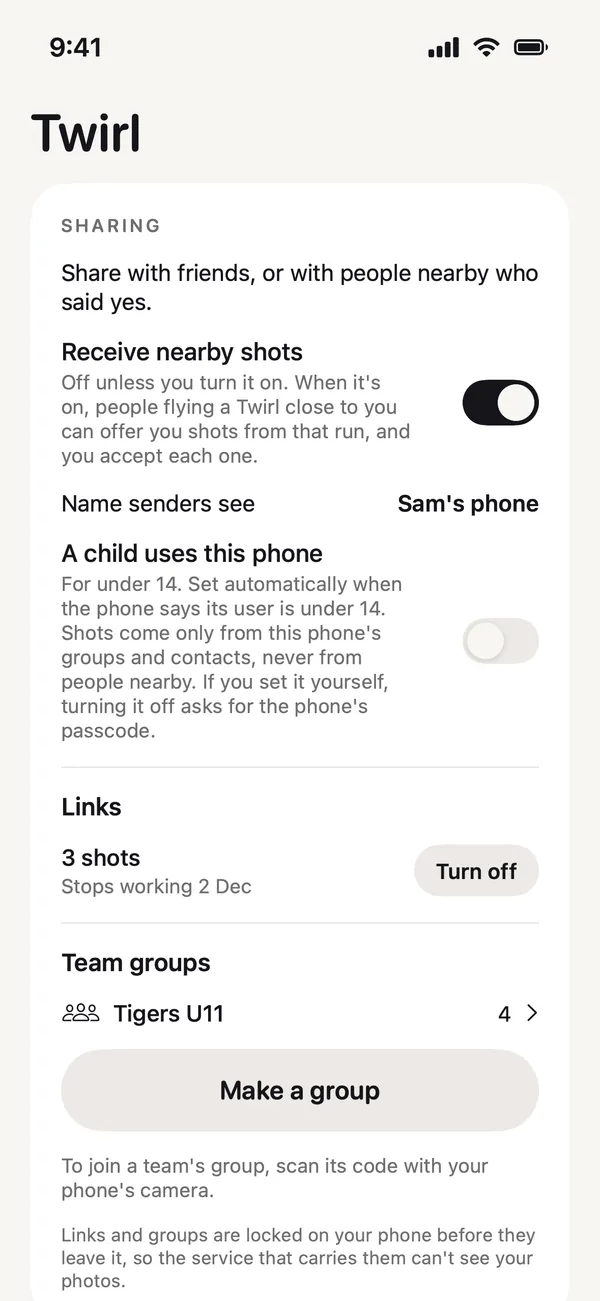
Désactivé jusqu'à ce que vous l'activiez. « Receive nearby shots » reste désactivé à moins que vous l'activiez.
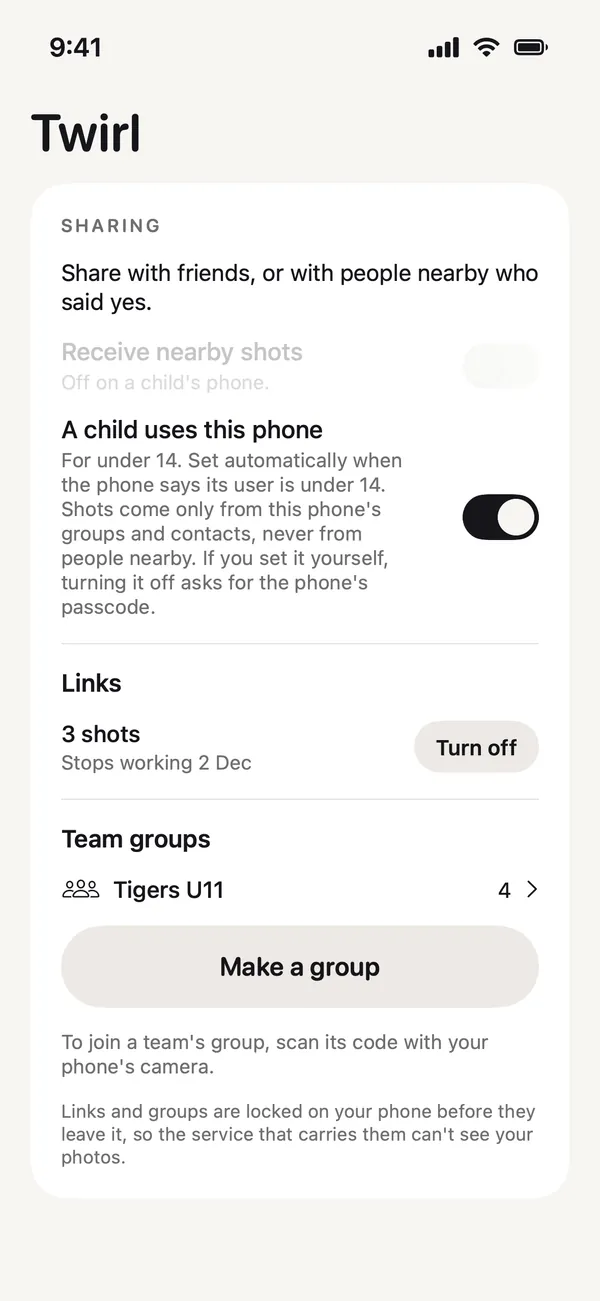
Le téléphone d'un enfant. Les photos viennent seulement de ses groupes et de ses contacts, jamais des personnes à proximité.
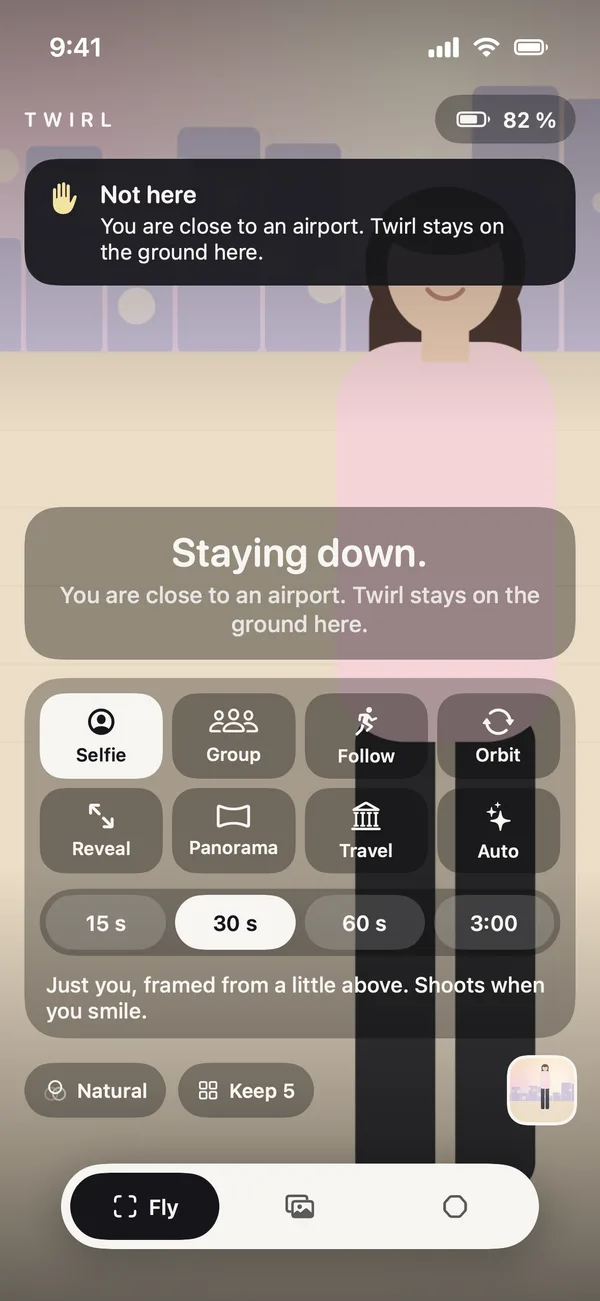
Où il vole
Il consulte la carte pour que vous puissiez regarder le coucher du soleil.
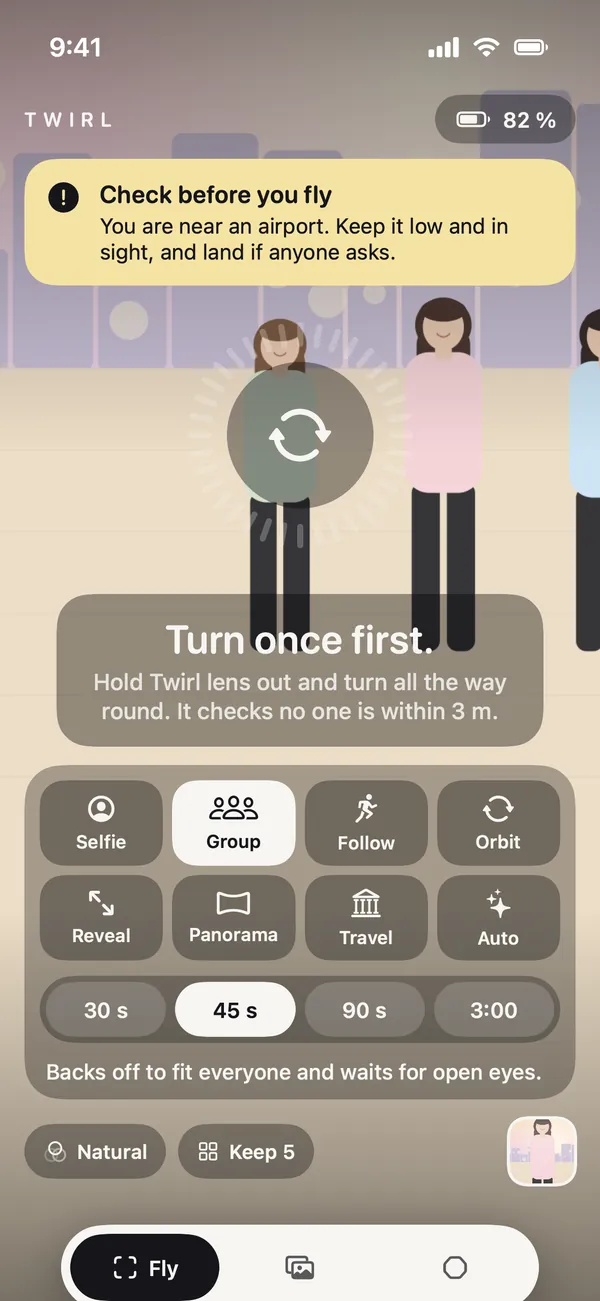
Avant chaque vol, l'appli cherche les zones réglementées, puis donne le feu vert.
Près d'une zone réglementée, comme un aéroport ou un parc national, elle vous le dit : « Gardez-le bas et à vue. »
À l'intérieur d'une zone, Twirl reste au sol et l'appli explique pourquoi.
Le Canada d'abord. Les États-Unis plus tard, une fois la disponibilité aux États-Unis confirmée. Les règles sur les drones varient selon le pays et l'endroit : vérifiez les règles locales sur les drones.
Réglages
Faites-le vôtre. Au complet.
L'onglet Twirl regroupe la batterie, tous les réglages et les mises à jour. Voici la liste complète.
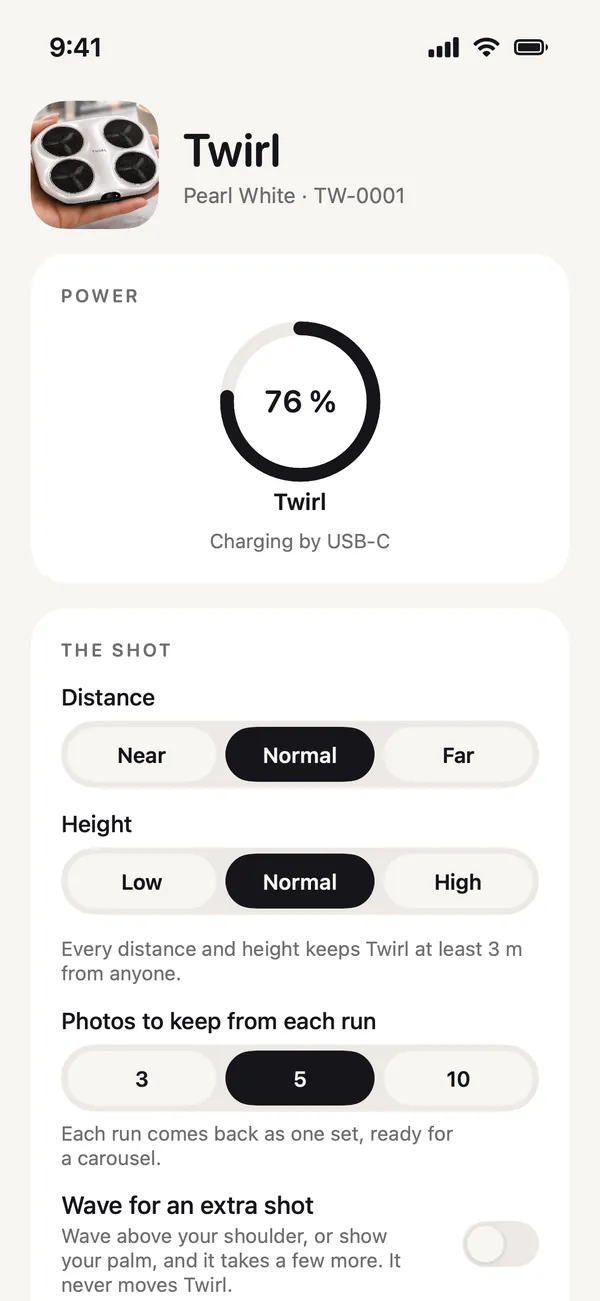
- Distance
- Near · Normal · Far (près, normal, loin). Le réglage Near est quand même conçu pour rester à au moins 3 m de toute personne.
- Height
- Low · Normal · High (bas, normal, haut). La marge est la même à chaque préréglage.
- Photos to keep
- 3 · 5 · 10 par parcours
- Style
- Natural · Flash · Grain
- Horodatage
- Activé · Désactivé
- Format
- 3:4 · 9:16 · 4:3
- Flouter les adultes que vous n'avez pas choisis
- Activé au départ. Les enfants restent floutés, sauf si vous vous portez garant d'eux.
- Les personnes que vous n'avez pas choisies
- Blur · Remove. Le retrait se fait sur votre téléphone, jamais dans le nuage. S'il ne peut pas le faire proprement, les personnes restent floutées.
- Don’t film me
- Désactivé au départ
- M'avertir des Twirl à proximité
- Désactivé au départ
- Recevoir les photos à proximité
- Désactivé au départ. Les photos arrivent seulement de personnes qui étaient tout près et qui ont dit oui, et vous acceptez chaque photo.
- Un enfant utilise ce téléphone
- Réglé automatiquement quand le téléphone indique que son utilisateur a moins de 14 ans. Les photos viennent seulement des groupes et des contacts, jamais des personnes à proximité.
- Saluez de la main pour une photo de plus
- Désactivé au départ. Un salut de la main ajoute une courte rafale, et rien d'autre.
- Ajouter le lieu aux photos
- Désactivé au départ
- Garder une copie dans l'appli
- Activé au départ
- Envoyer les rapports de plantage
- Désactivé au départ. Jamais avec des photos ni le lieu.
Confidentialité
Aucun compte. Aucun fil.
Vos photos vont dans votre photothèque, et rien n'est partagé à moins que vous le choisissiez.
Votre photothèque
Aucune inscription. Une fois la photo sur votre téléphone, Twirl supprime sa copie.
Ajout seulement
L'appli peut ajouter des photos à votre photothèque. Elle ne lit pas les autres.
Le lieu, pour le vol
La localisation sert à la vérification des zones et à ramener Twirl vers votre téléphone. Elle n'est pas ajoutée à vos photos, à moins que vous l'activiez.
Les visages, pour le cadrage seulement
Twirl repère les visages sur sa propre puce, uniquement pour cadrer la photo. Aucune banque de visages. Il se souvient de qui vous êtes le temps d'un seul vol.
Les personnes que vous n'avez pas choisies
Twirl floute les personnes que vous n'avez pas choisies, sur le drone, avant que la photo n'arrive sur votre téléphone.
Demander à ne pas être filmé
Avec « Don’t film me », toute personne à proximité peut demander aux Twirl de ne pas la filmer, qu'elle ait un Twirl ou non. Cela fonctionne tant que le téléphone du propriétaire capte le sien.
Les enfants
Les enfants restent floutés, sauf si le propriétaire se porte garant d'eux, et ce pour ce vol seulement.
Retirer, sur votre téléphone
Le retrait est conçu pour combler les personnes que vous n'avez pas choisies, sur votre téléphone, jamais dans le nuage. Ce qu'il ne peut pas faire proprement reste flouté, et l'original est conservé.
C'est vous qui partagez
Par la feuille de partage de votre téléphone, par un lien privé ou avec des personnes à proximité qui ont dit oui. Ce que vous partagez est d'abord verrouillé sur votre téléphone, alors nous ne pouvons pas le voir.
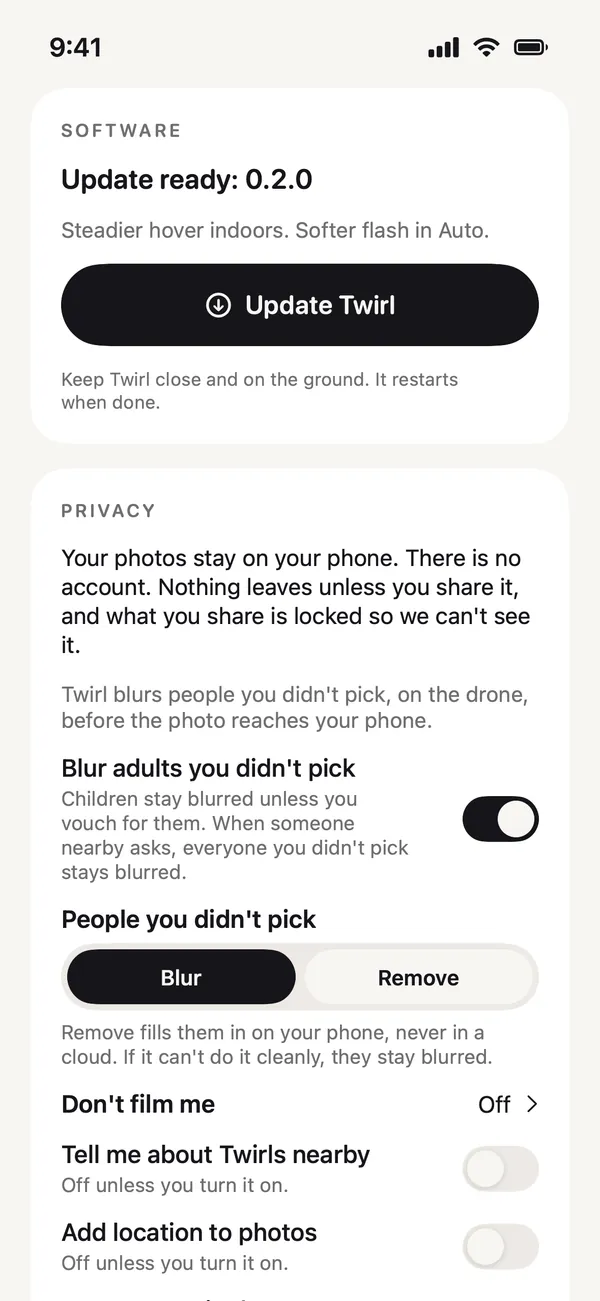
Mises à jour et téléphones
Les mises à jour se font au sol.
L'appli apporte chaque mise à jour. Twirl s'occupe de la partie délicate.
Signées seulement
Twirl n'installe que des mises à jour signées.
Au sol seulement
Rien ne s'installe pendant que Twirl est dans les airs.
Un retour possible
Il garde l'ancienne version jusqu'à ce que la nouvelle démarre.
Le plan : l'iPhone d'abord, Android ensuite
Mêmes parcours, mêmes boutons, même galerie privée.
Où en est le projet
Bientôt disponible
Le téléphone dans une poche. Twirl dans l'autre.
Soyez parmi les premiers à savoir quand l'appli et Twirl arriveront.