O app do Twirl
Um toque. O Twirl cuida do voo.
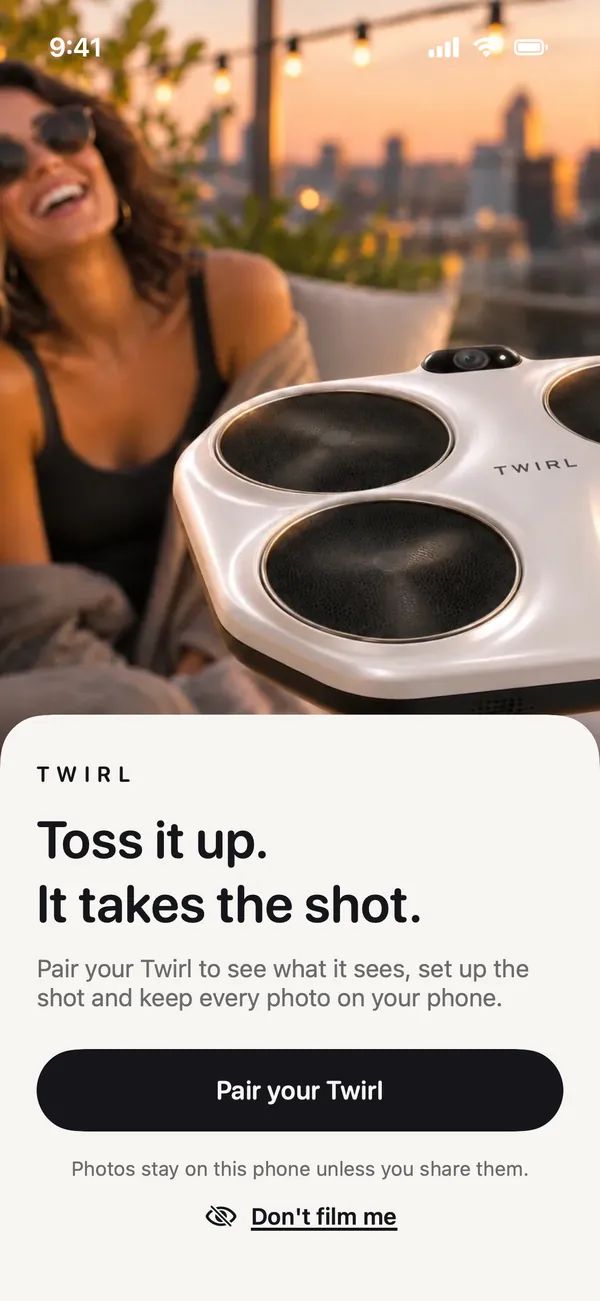
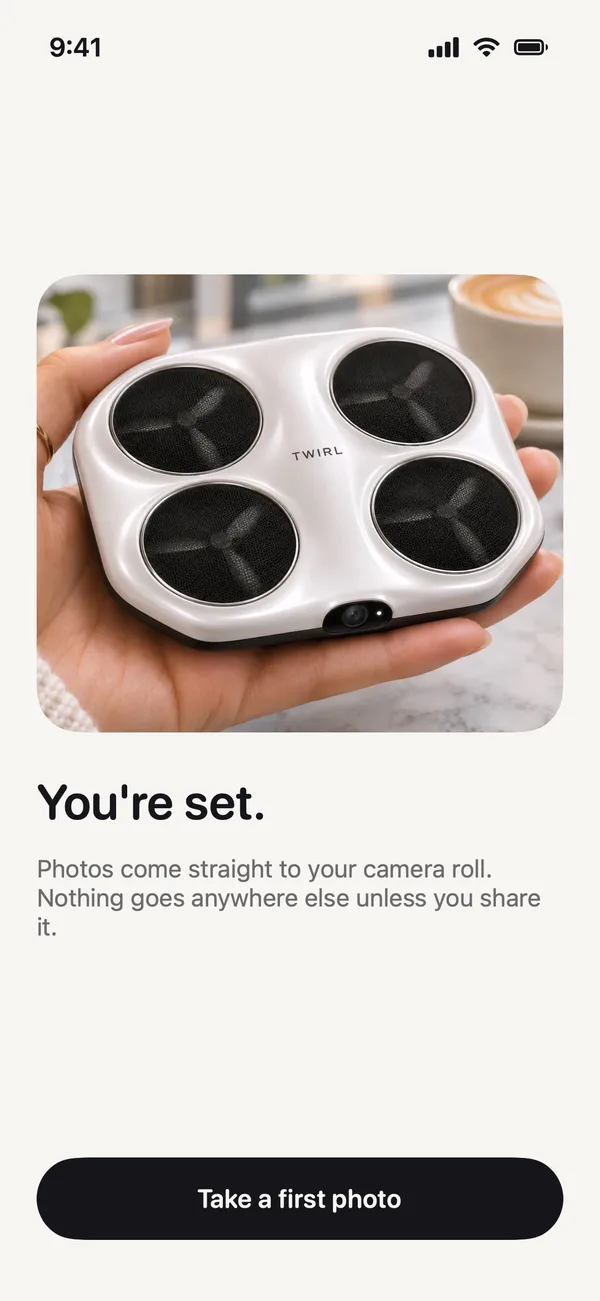
Escolha um modo. Lance o Twirl para cima. Veja o que ele vê. Um toque o traz para casa, e as fotos já estão a caminho do rolo da câmera.
Percorra o app Entrar na lista
O plano é iPhone primeiro, depois Android.
As telas do app mostradas são designs de pré-produção. Toque no celular, deslize ou use as setas do teclado.
Configurar
Sacuda. Compare quatro cores. Pronto.
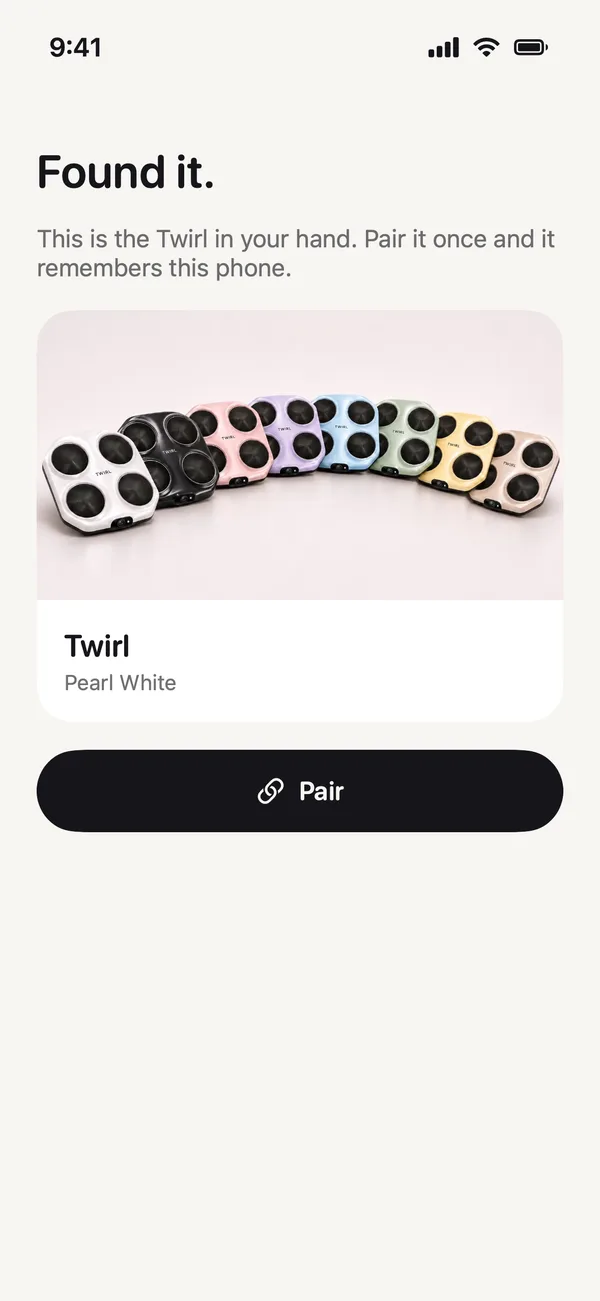
O pareamento leva uma sacudida e um olhar.
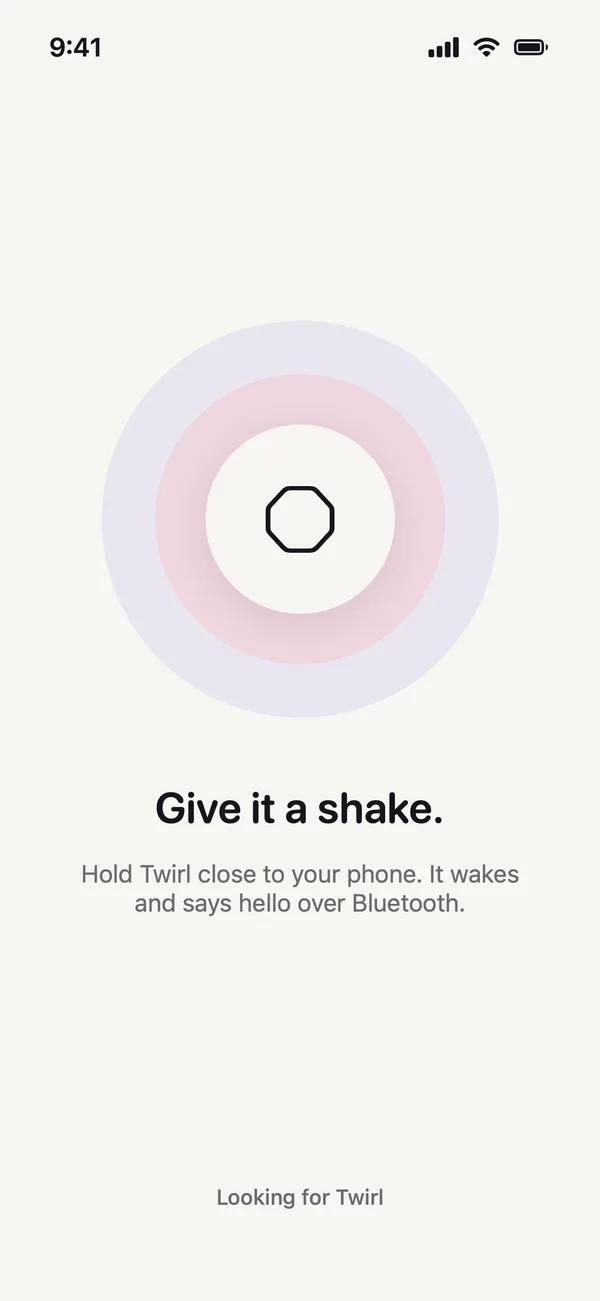
Sacuda o Twirl perto do celular
Ele acorda. O app o encontra e o mostra pelo nome e pela cor.
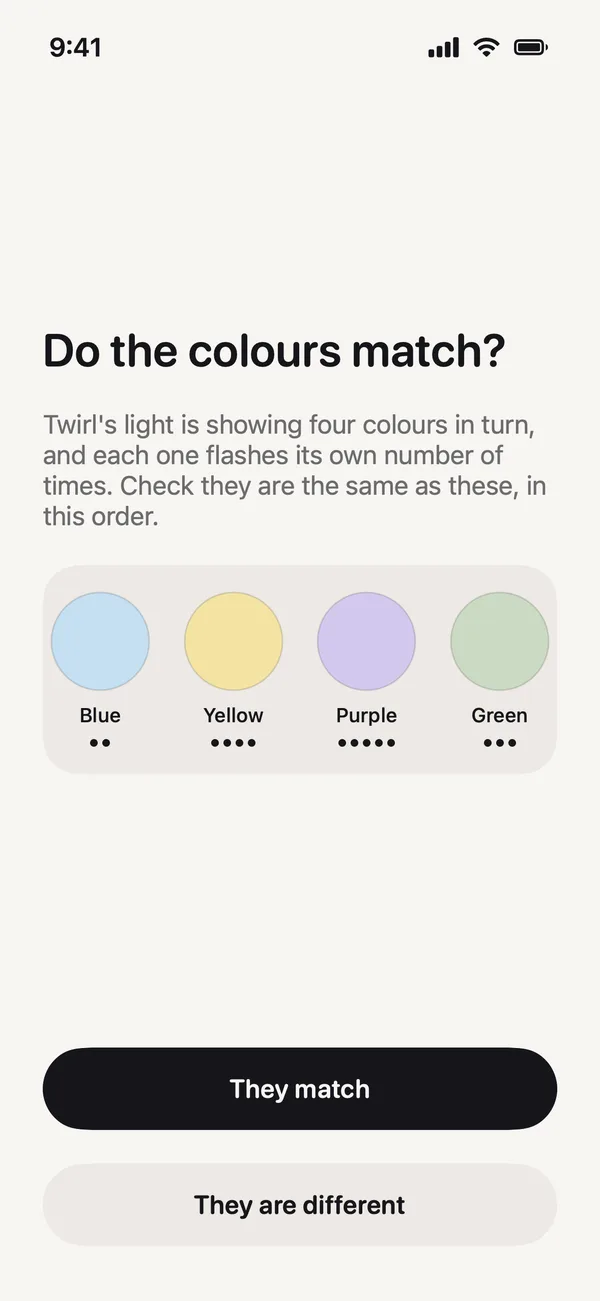
Confira as cores
A luz do Twirl mostra quatro cores. Sua tela mostra as mesmas quatro. Se forem iguais, o pareamento está feito. Assim, só o seu celular consegue parear.
Deixe conectar
Seu celular entra na rede Wi-Fi 6 do próprio Twirl. Essa conexão leva a imagem ao vivo e suas fotos.
Leia uma tela curta
Antes do primeiro voo: onde o Twirl pode voar, a distância que ele mantém, “Return” e “Land now”.
Antes de lançar
Dê uma volta. Depois lance.
Antes de cada voo, o Twirl olha em toda a volta.
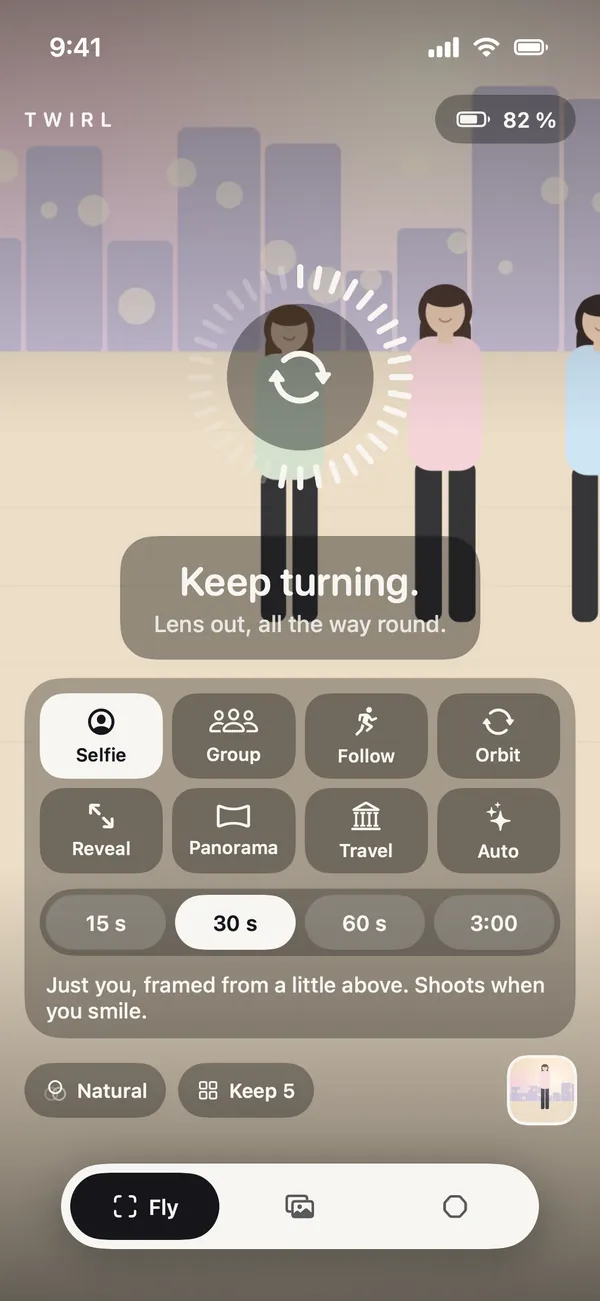
Dê uma volta, lente para fora. Segure o Twirl com a lente virada para fora e gire no lugar. Ele confere toda a volta antes de aceitar voar.
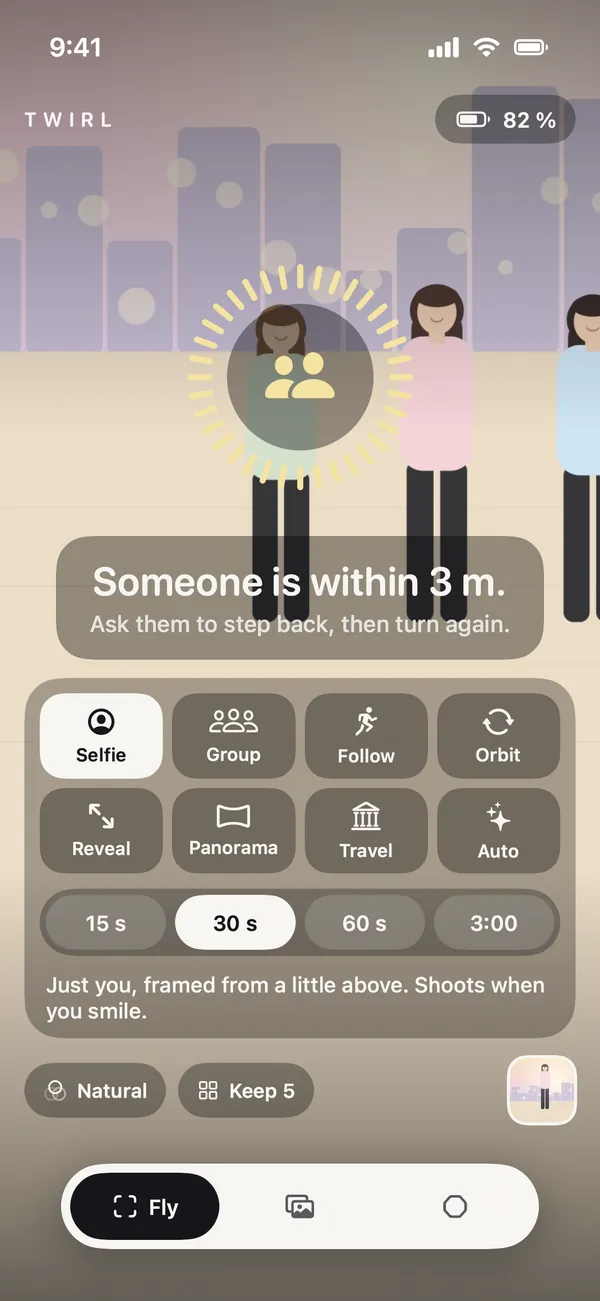
Alguém perto? Se houver alguém a menos de 3 m, o Twirl fica na sua mão até a pessoa se afastar.
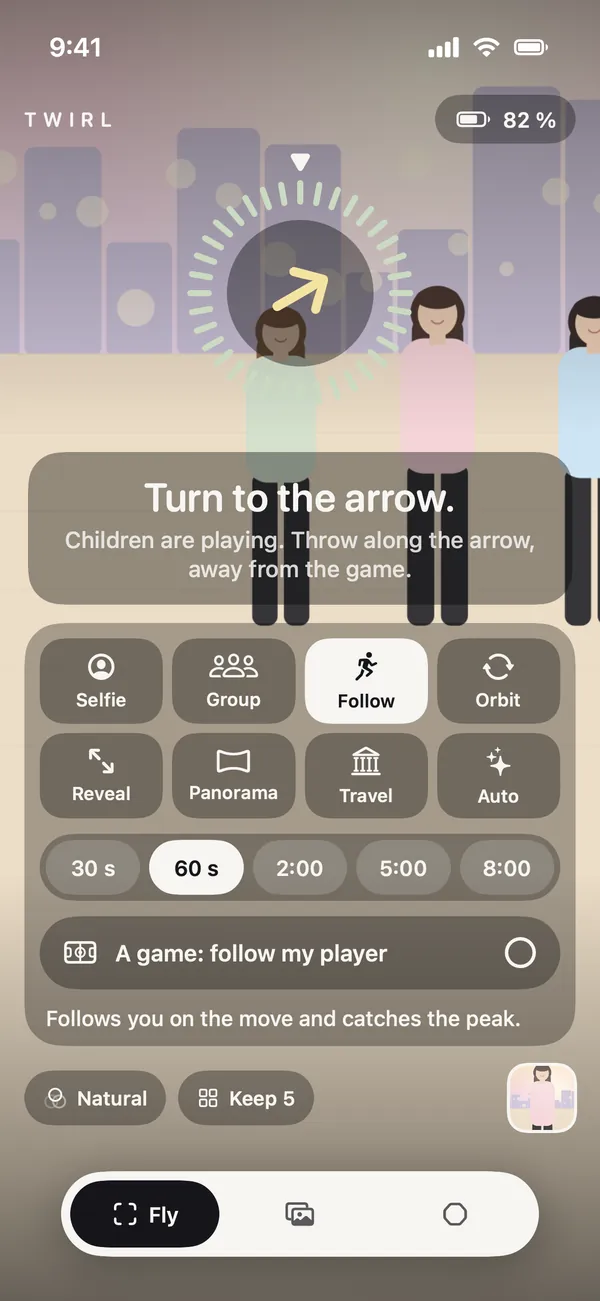
Crianças brincando? Uma seta mostra para que lado lançar, para o Twirl começar longe da brincadeira.
Quando está tudo livre, o anel se completa e o app avisa. Aí é só escolher um modo e lançar.
Dia de jogo
Siga seu jogador.
Toque no seu jogador ou digite o número dele. O Twirl foi projetado para ficar no alto e bem afastado, a pelo menos 6.5 m de cada jogador, e para aproximar com o zoom para a foto.
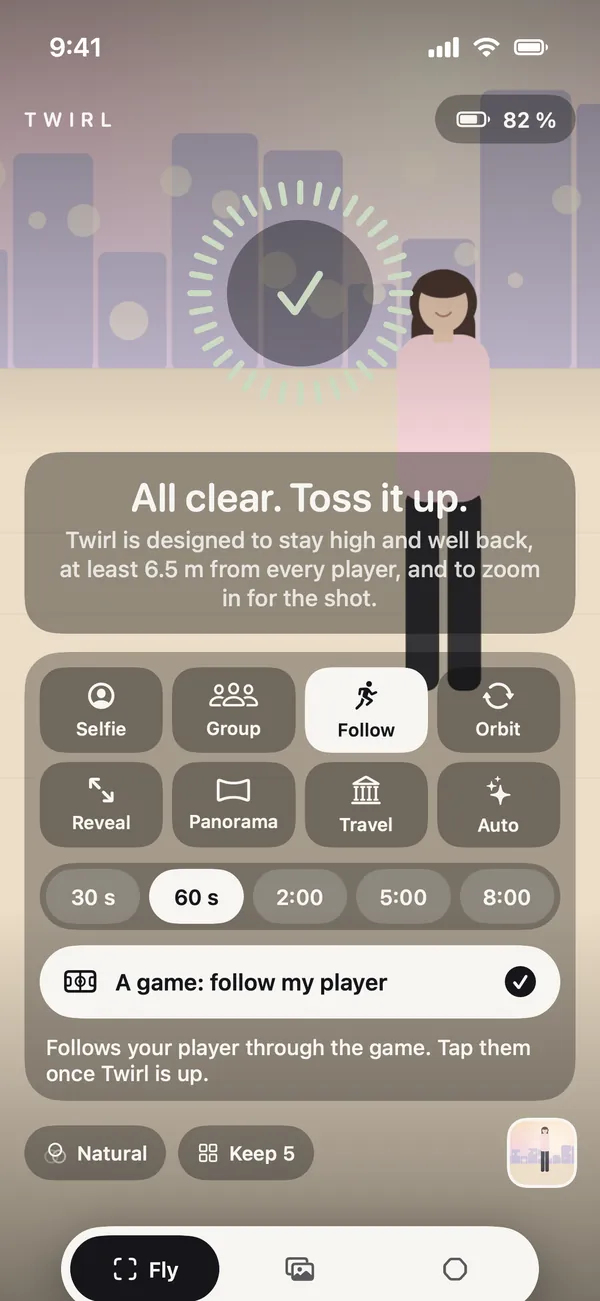
Ligue A game. Escolha Follow e depois ligue A game: follow my player.
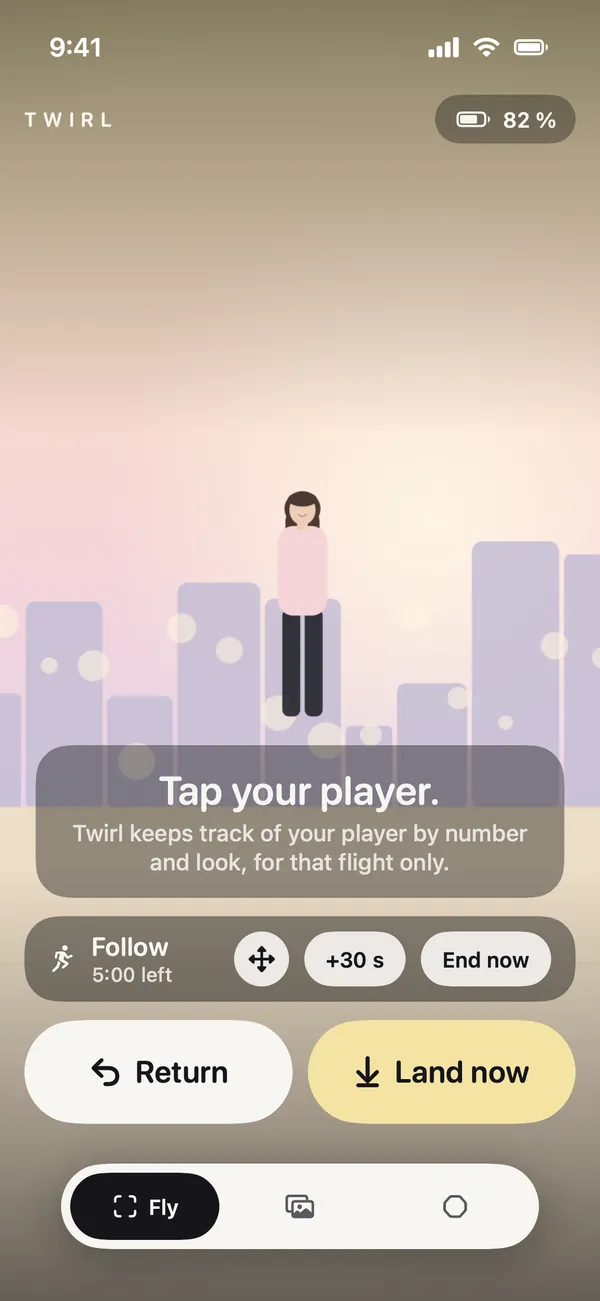
Toque no seu jogador. O Twirl acompanha seu jogador pelo número e pela aparência, só durante aquele voo.
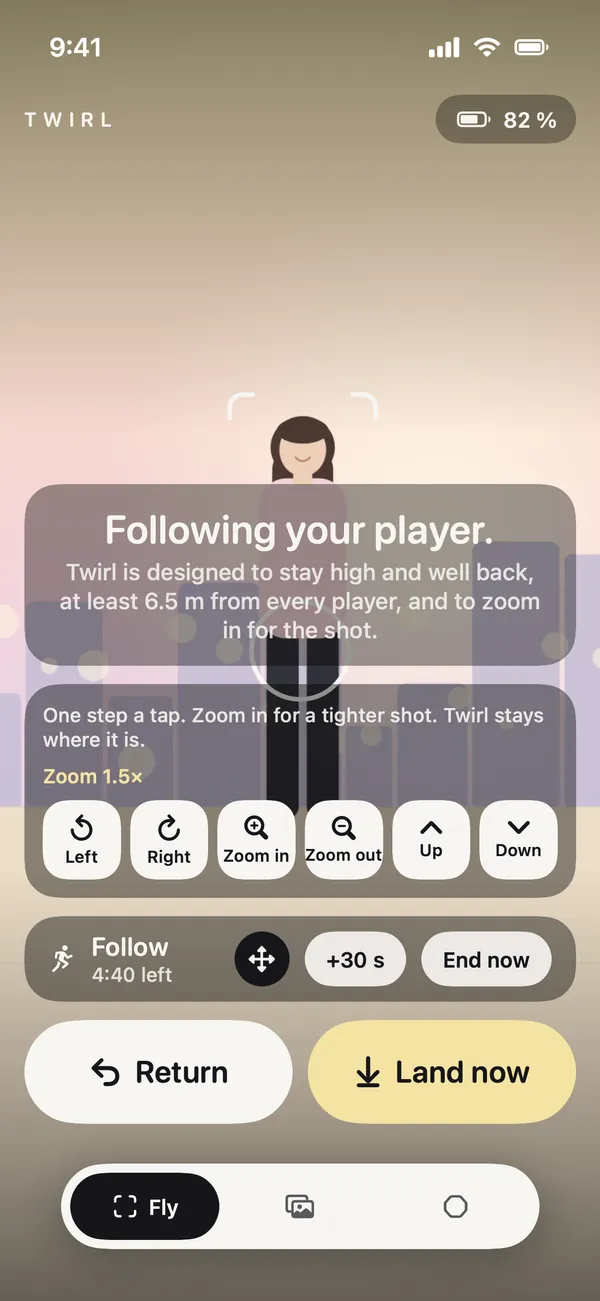
O painel dá zoom. Durante um jogo, o painel Move aproxima ou afasta com o zoom. O Twirl foi projetado para manter a distância.
Escolher um modo
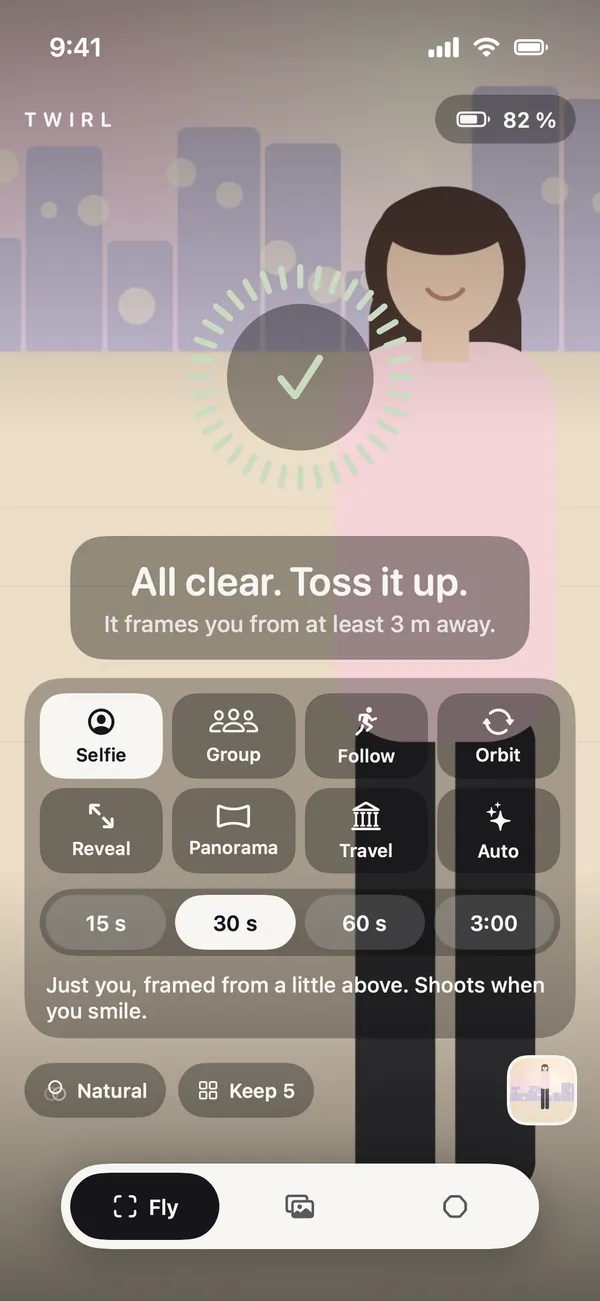
Oito modos. Um toque cada.
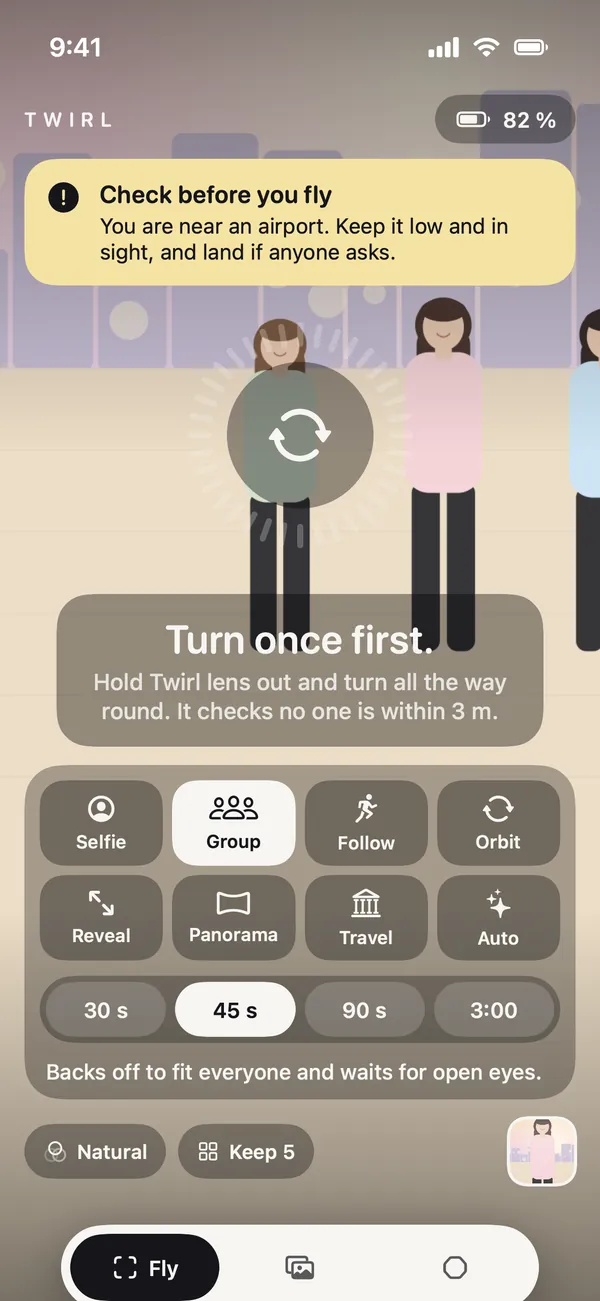
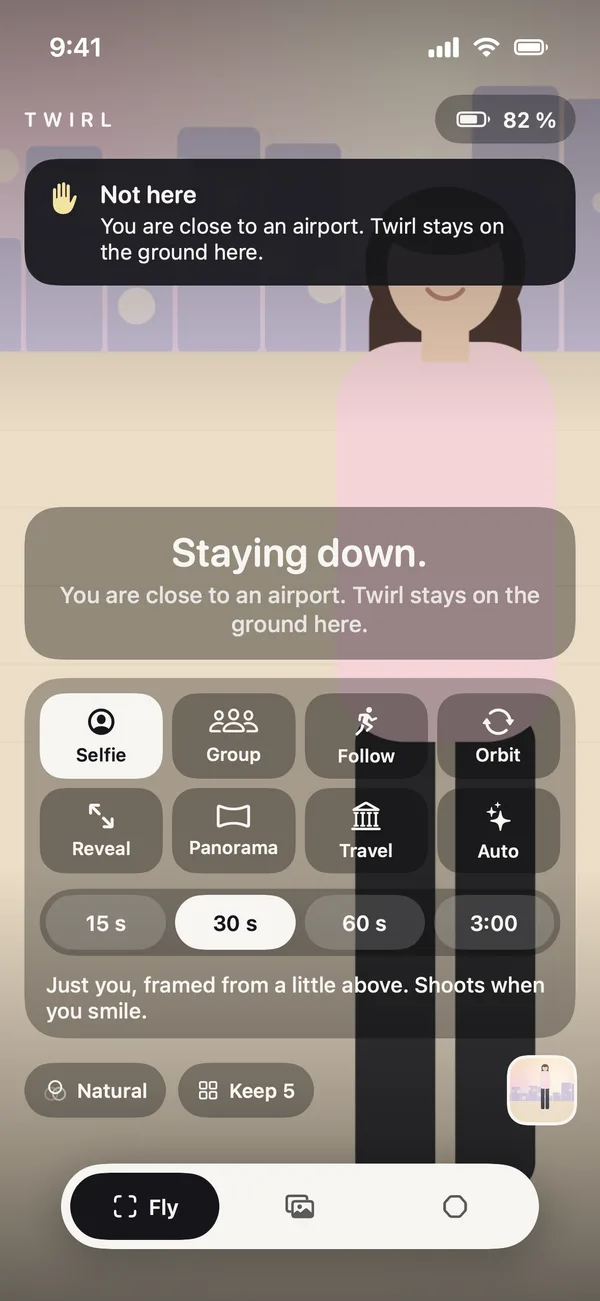
Esta é a tela Fly. Escolha a foto que você quer, escolha a duração e lance. Todo modo termina com o Twirl voltando para casa sozinho.
- Selfie
- Só você, no enquadramento de um pouco acima. Fotografa quando você sorri.
- Group
- Recua para caber todo mundo. Espera os olhos abertos.
- Follow
- Acompanha você em um ritmo tranquilo. Pega o momento.
- Orbit
- Um círculo lento em volta de você, fotografando pelo caminho.
- Reveal
- Começa em você, depois recua e sobe para mostrar o lugar.
- Panorama
- Sobe e gira para pegar a vista. Seu celular une as imagens.
- Travel
- Você e o ponto turístico, horizonte nivelado.
- Auto
- Lê a cena e escolhe o modo.
Abaixo da grade: o estilo e quantas fotos guardar. Defina uma vez ou mude a cada lançamento.
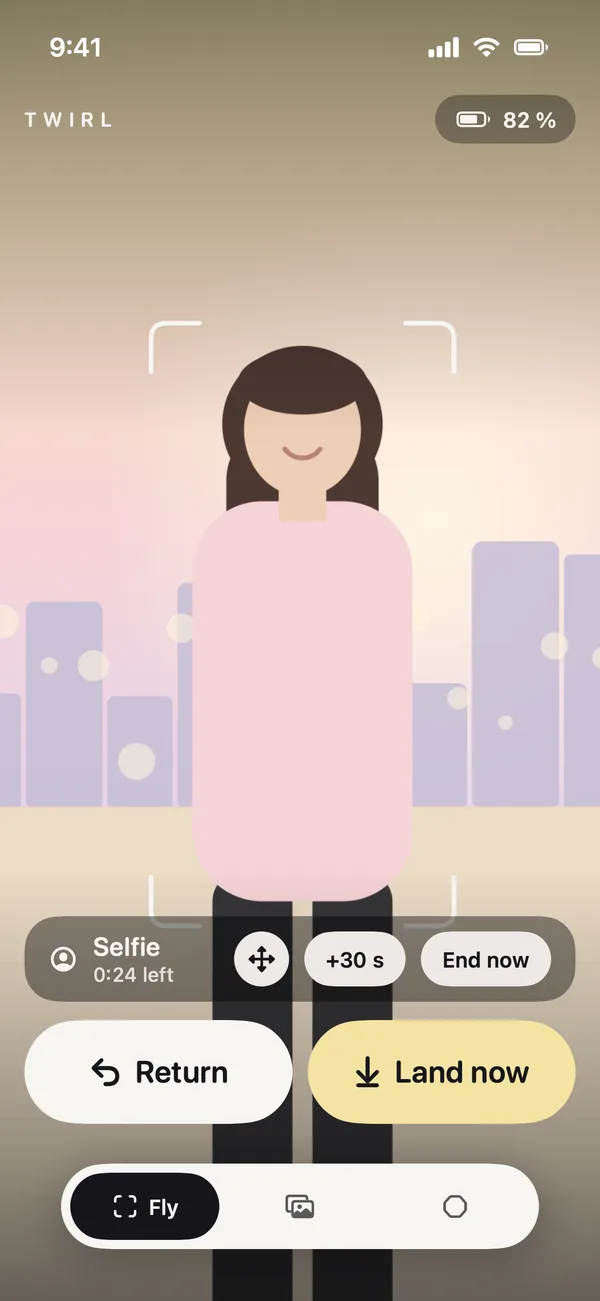
Em voo
Veja o que ele vê.
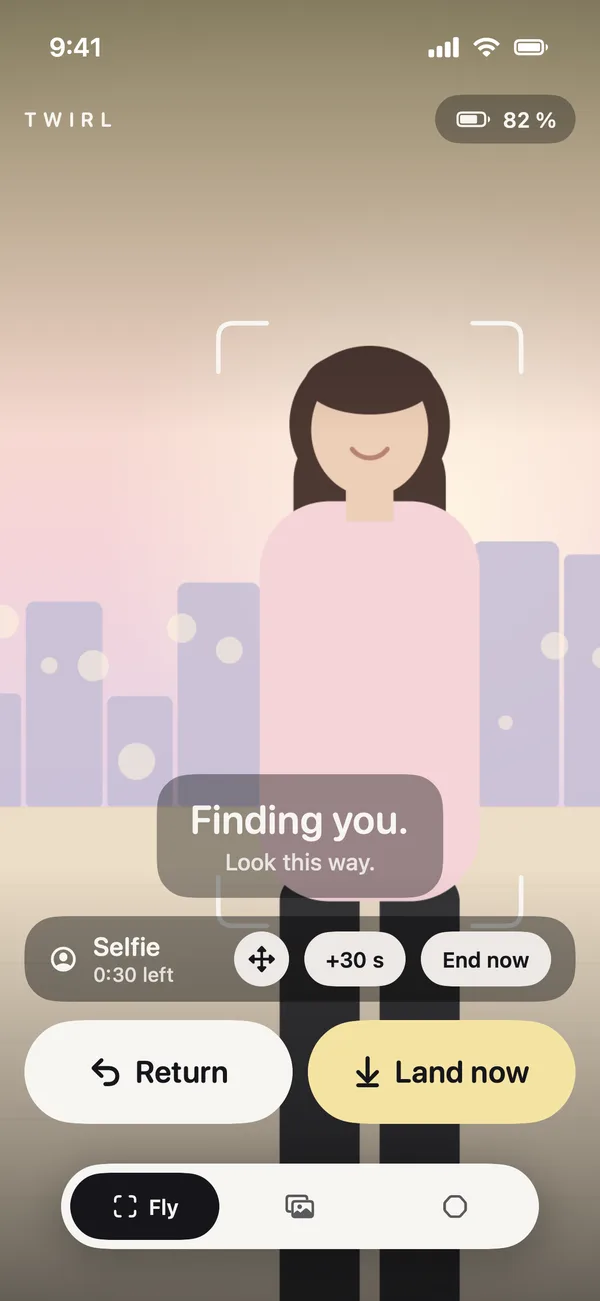
A imagem ao vivo começa no momento em que o Twirl acorda. Quando ele vira e encontra você, você já está olhando para a foto.
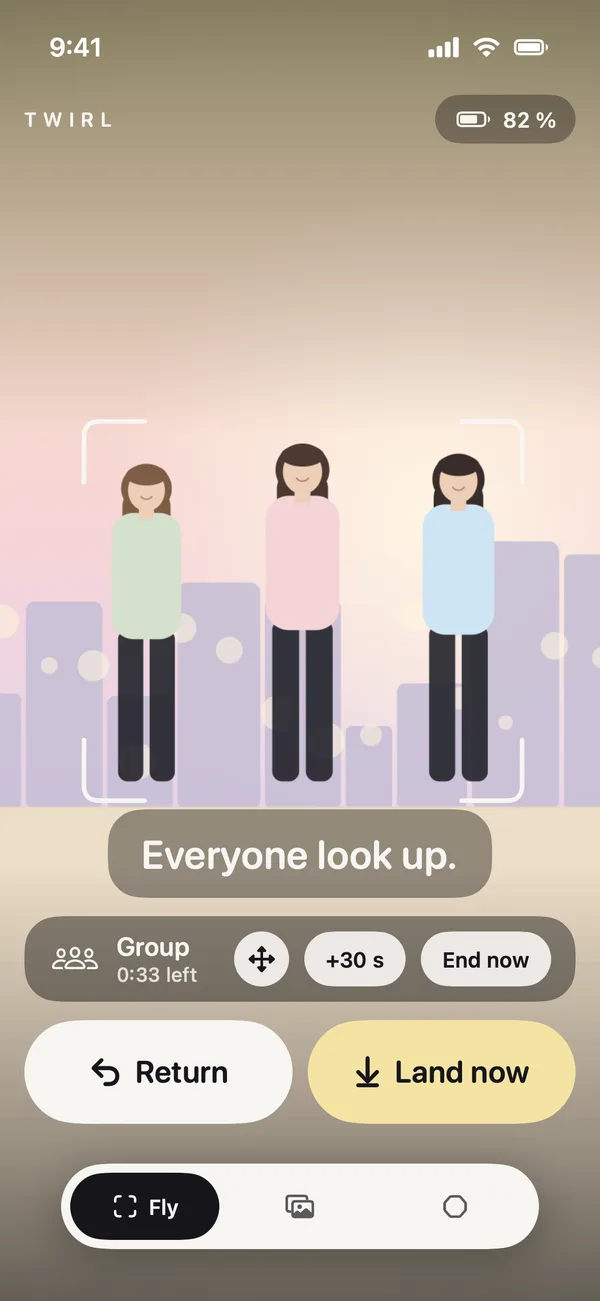
O cartão do modo faz a contagem regressiva. Quer mais tempo? Toque em “+30 s”. Já conseguiu? Toque em “End now”.
O Twirl diz o que está esperando. Em um modo “Group”, pode ser “Everyone look up”.
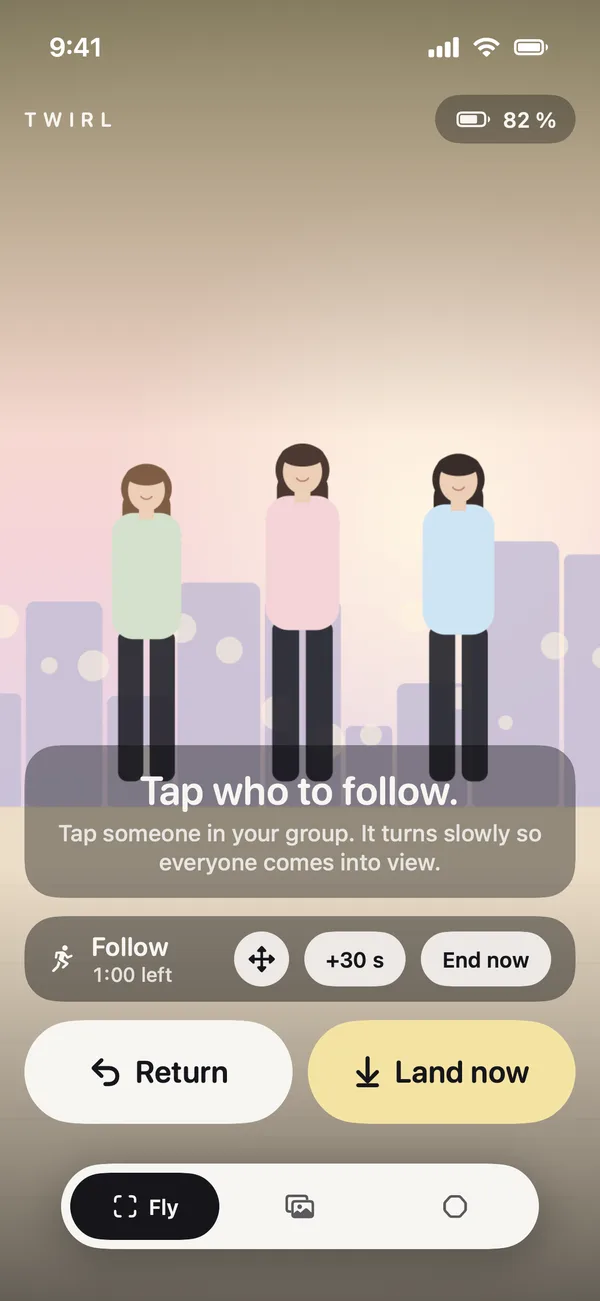
No “Follow”, toque em quem seguir direto na imagem ao vivo. Ele gira devagar para todo mundo aparecer enquanto você escolhe.
O tempo todo, ele foi construído para ficar a pelo menos 3 m de qualquer pessoa, em qualquer direção, e nunca acima de ninguém.
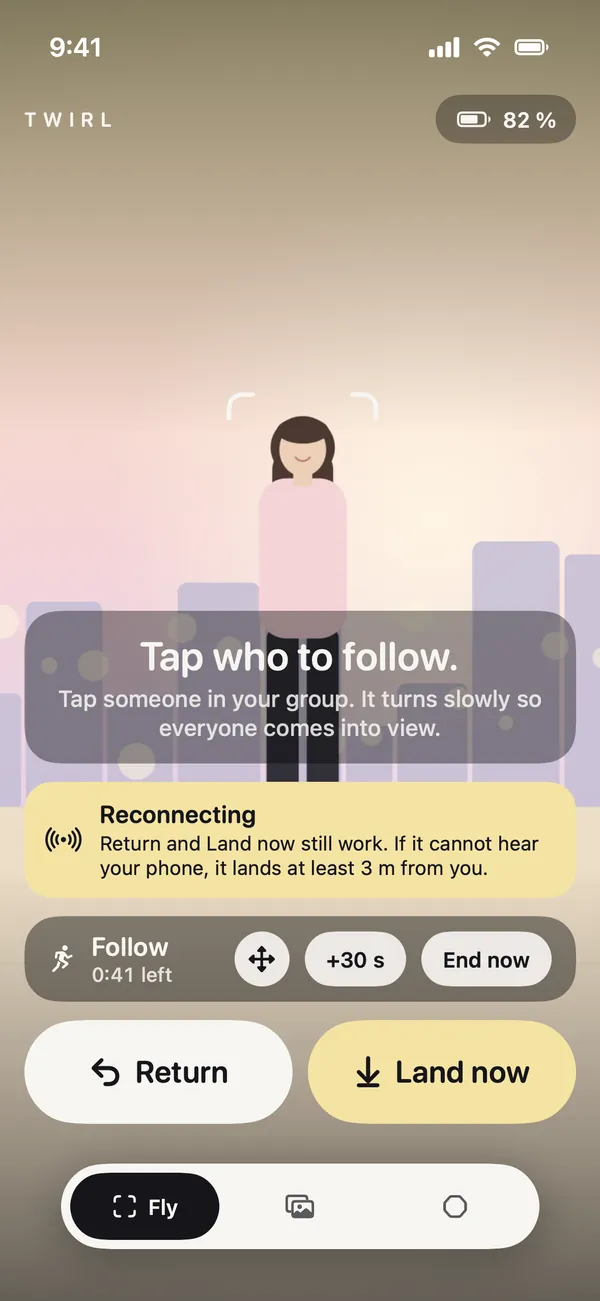
A conexão cai. Os botões ficam.
Se a tela disser “Reconnecting”, “Return” e “Land now” continuam funcionando. Se a conexão cair de vez, o Twirl voa de volta para onde seu celular estava por último e pousa a pelo menos 3 m de você.
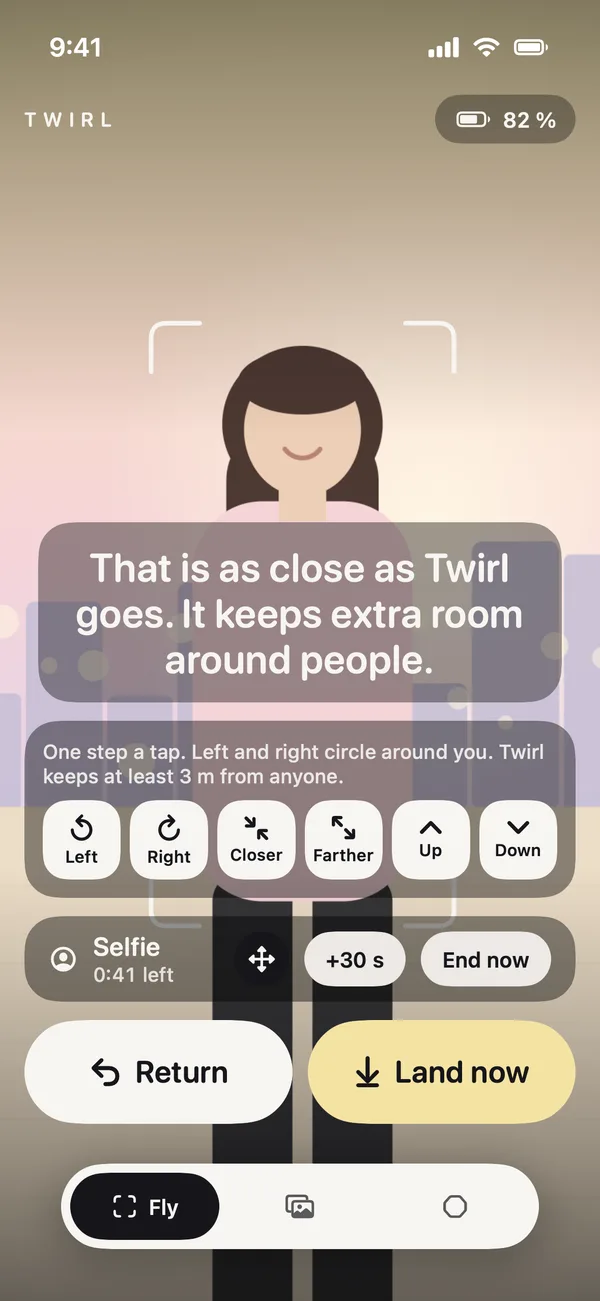
Move
Peça um novo enquadramento.
Peça uma foto mais aberta ou mais fechada, um passo de cada vez. O Twirl decide se tem espaço e nunca diminui a distância.
Seis passos de um toque: circular à esquerda ou à direita em volta de você, chegar mais perto, recuar, subir, descer.
O Twirl mantém os próprios limites em cada passo. Se um passo o levasse mais perto do que ele permite, ele fica onde está e explica por quê: “O Twirl não chega mais perto que isso. Ele mantém espaço extra em volta das pessoas.”
Return
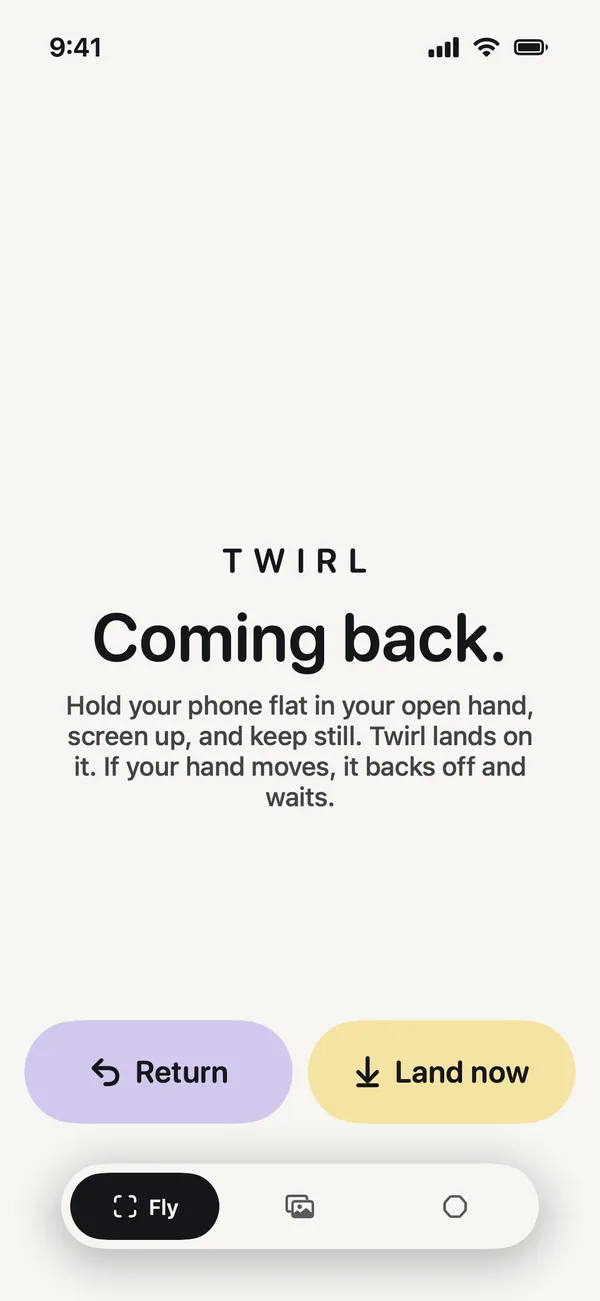
Toque em “Return”. Estenda o celular.
Um toque. Sem confirmação. O Twirl voa de volta para o seu celular.
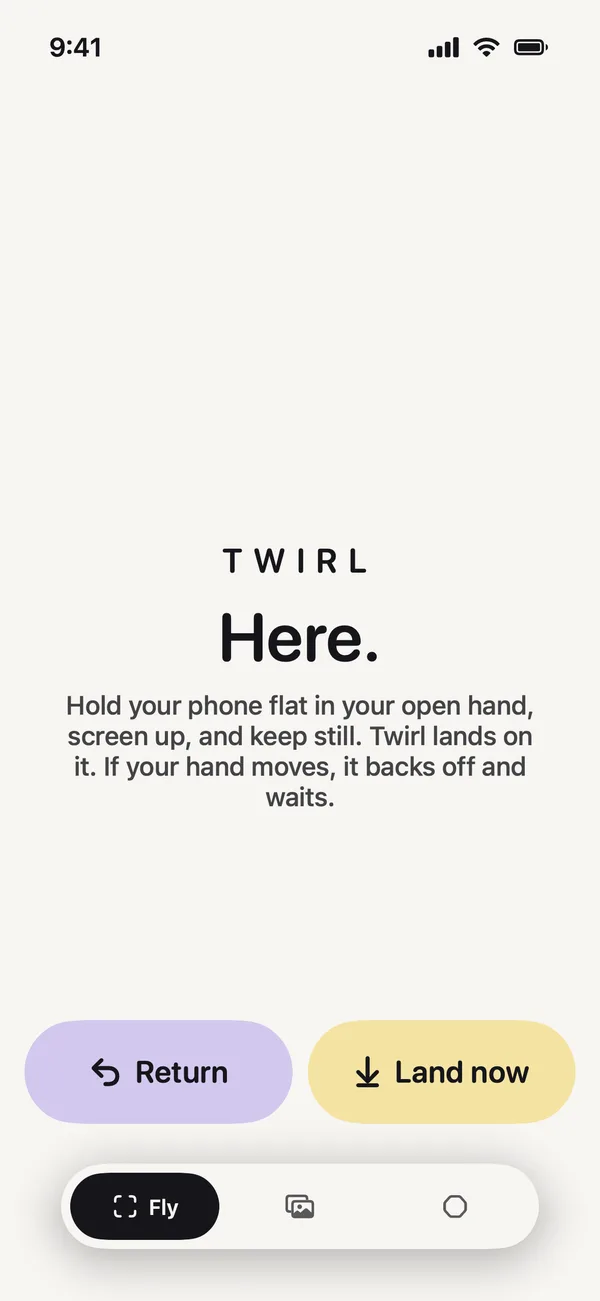
Sua tela acende desde o início da volta, para o Twirl encontrar seu celular no caminho. Depois ela fica perolada e diz uma palavra: “Here”. Segure o celular na horizontal sobre a mão aberta e o Twirl pousa nele.
As hélices param. As fotos começam a passar para o celular antes de você guardá-lo.
Você não precisa tocar em nada, é claro. Todo modo termina com o Twirl voltando para casa sozinho.
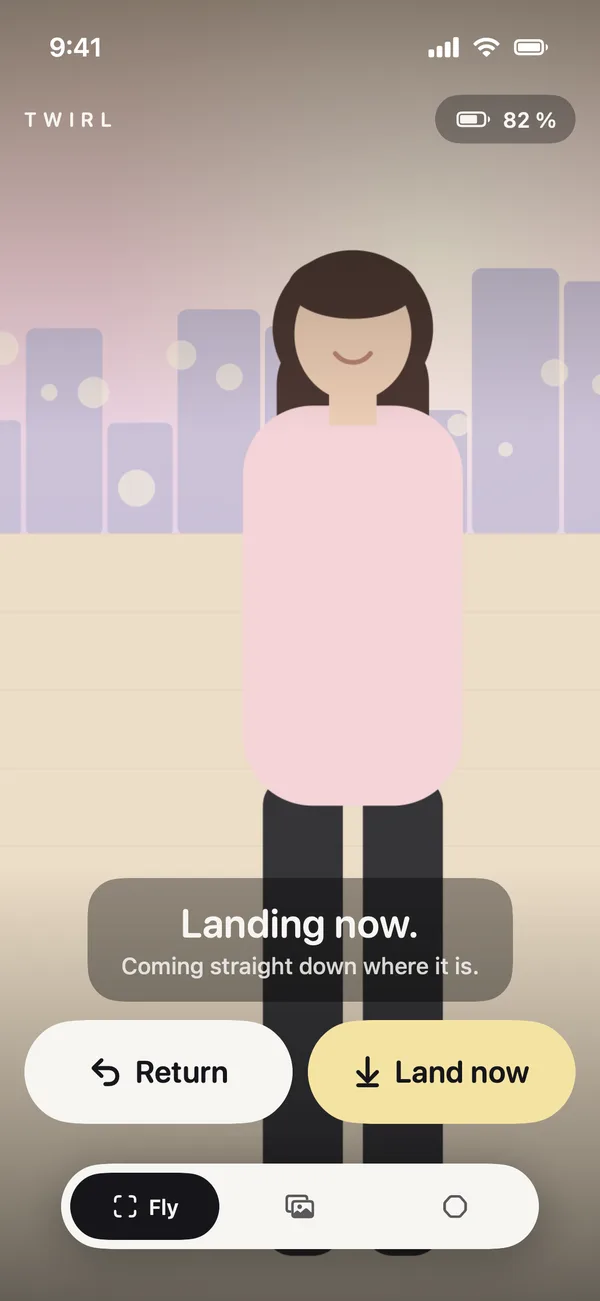
Land now
Para baixo. Aqui mesmo. Agora mesmo.
“Land now” faz o Twirl descer em linha reta onde está.
Um toque, sem confirmação. O comando sai por Wi-Fi e Bluetooth ao mesmo tempo.
“Return” e “Land now” têm prioridade sobre tudo o mais que o Twirl estiver fazendo. No meio de uma órbita, de uma sequência, de qualquer coisa.
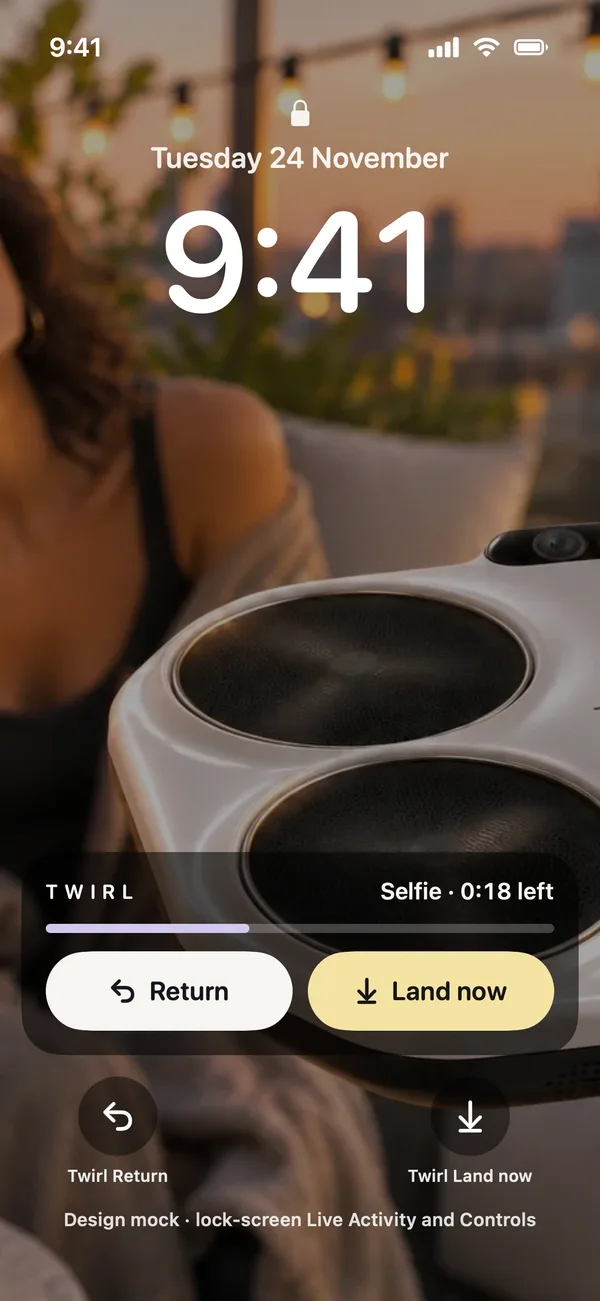
Protótipo de design
Tela de bloqueio
Celular bloqueado. Ainda no comando.
Enquanto um voo está no ar, sua tela de bloqueio mostra o tempo restante com “Return” e “Land now” ao lado.
Olhou, tocou, pronto. O celular pode voltar para o bolso e o momento pode continuar.
Galeria
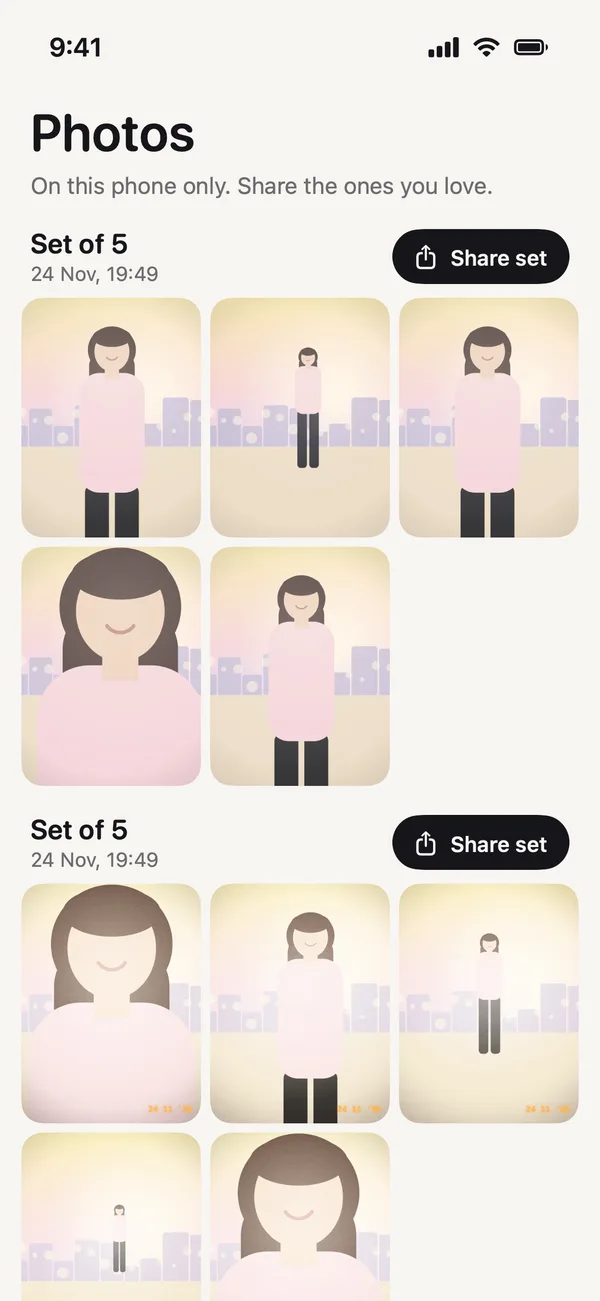
Cada voo volta como um conjunto.
O Twirl faz sequências curtas e fica com as 3, 5 ou 10 melhores fotos. Elas chegam juntas, no rolo da câmera, prontas para postar de uma vez.
Share set
Um botão. Ele abre o menu de compartilhamento do próprio celular.
Estilos
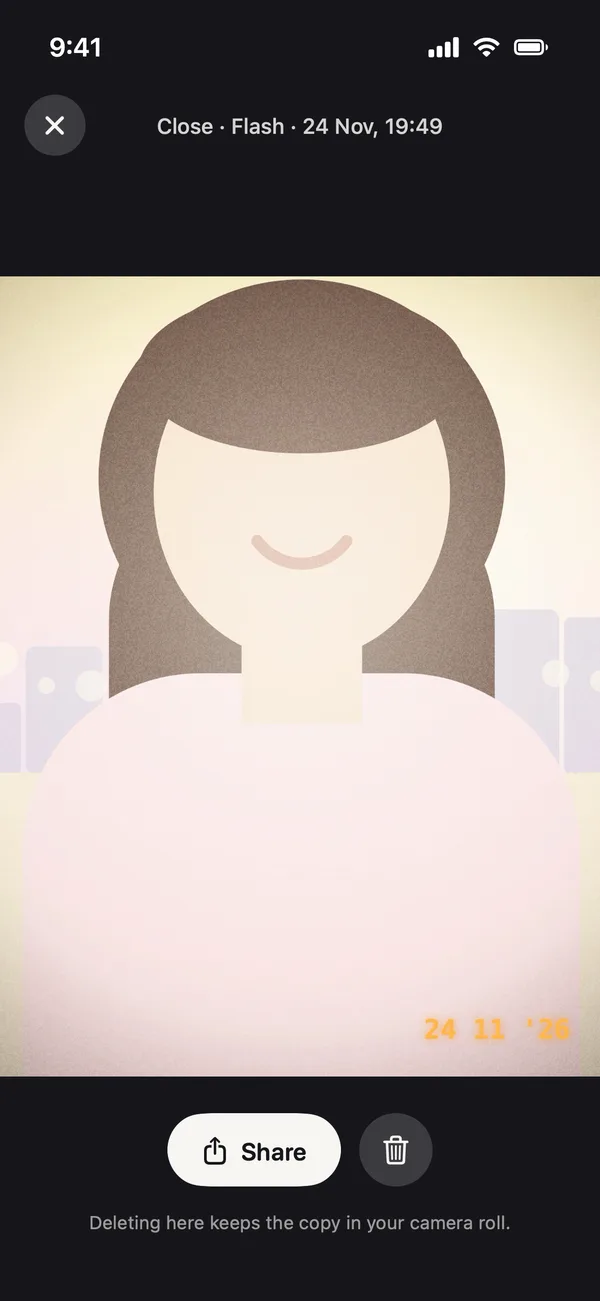
“Natural”, “Flash” ou “Grain”, aplicados no seu celular. O original fica guardado.
Carimbo de data
Uma datinha em tom quente no canto, se você gosta desse tipo de coisa.
Formato
3:4 para feeds. 9:16 para stories. 4:3 para fotos largas.
Compartilhamento
Compartilhe do seu jeito.
Compartilhe com amigos ou com pessoas por perto que disseram sim.
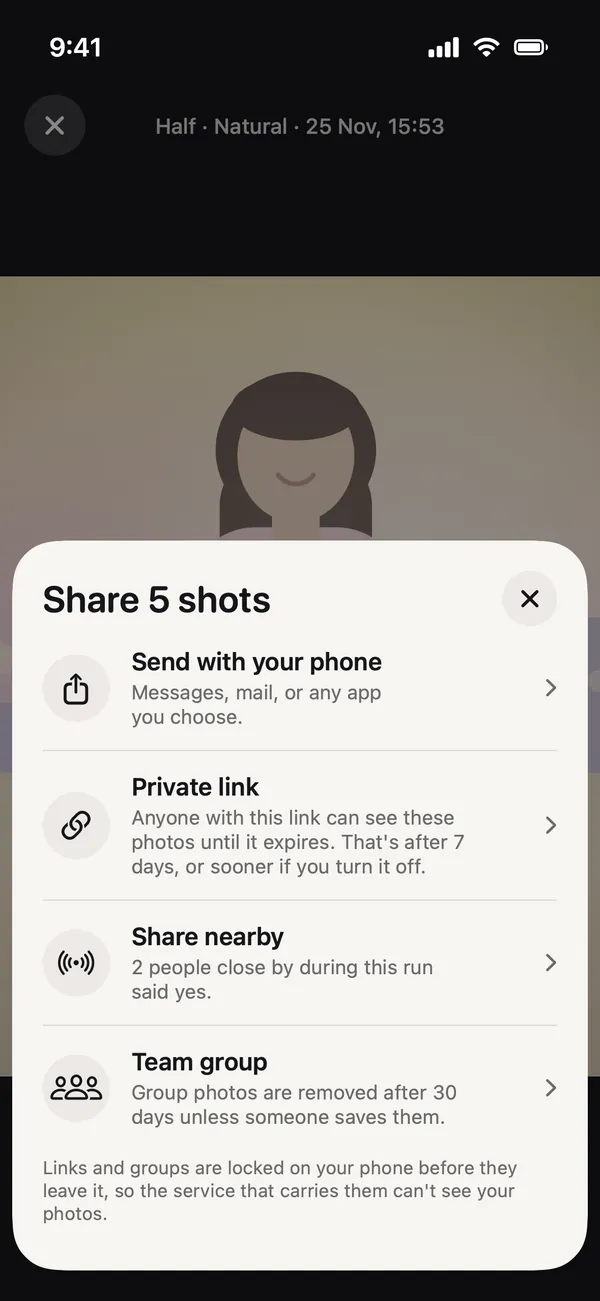
Compartilhe qualquer foto. Pelo seu celular, por um link privado, com pessoas por perto que disseram sim ou com o grupo do seu time.
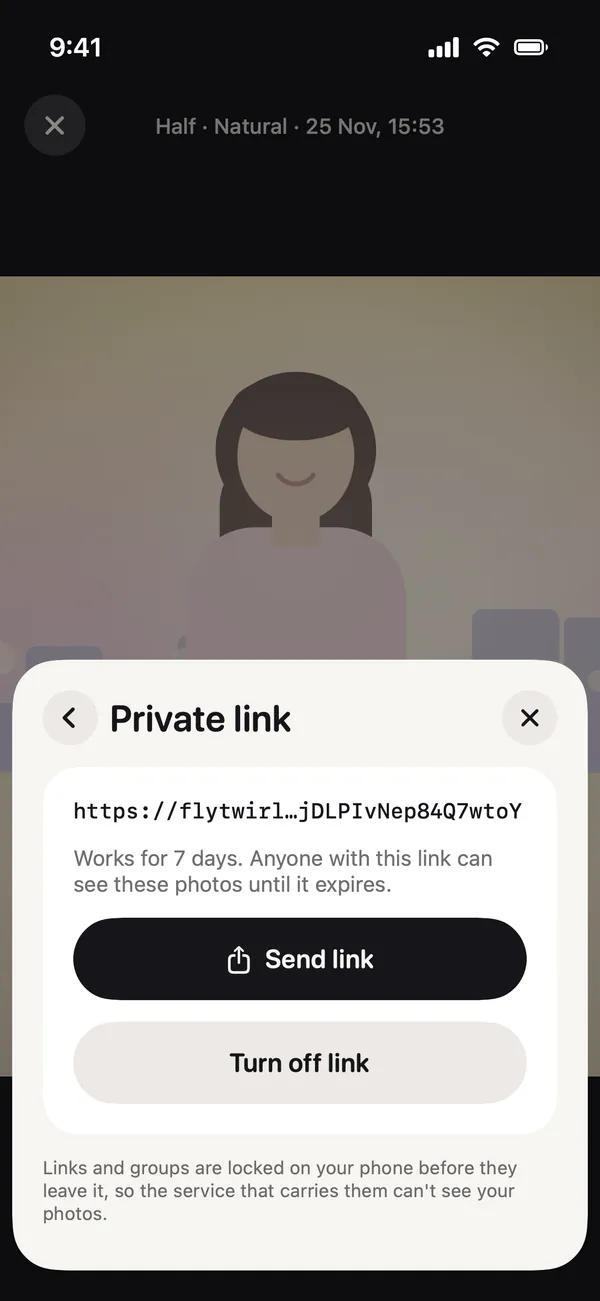
Links privados. Bloqueados no seu celular, válidos por no máximo 7 dias, e você pode desativá-los para todo mundo.
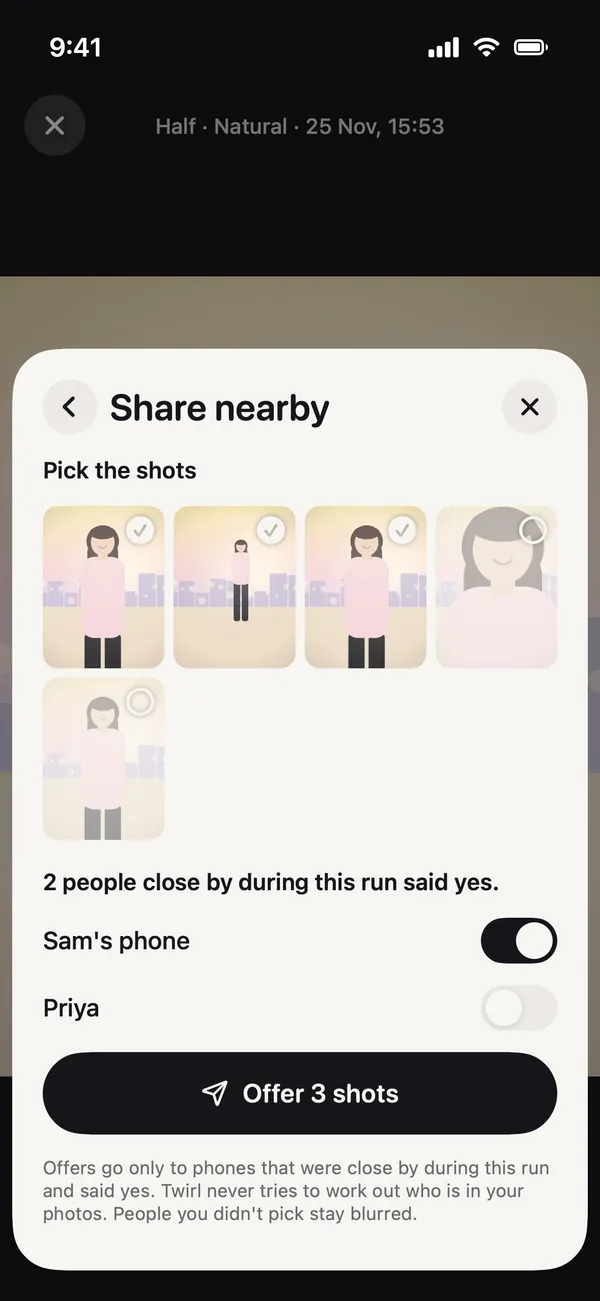
Escolha as fotos e as pessoas. As ofertas vão apenas para celulares que estavam por perto durante o voo e disseram sim.
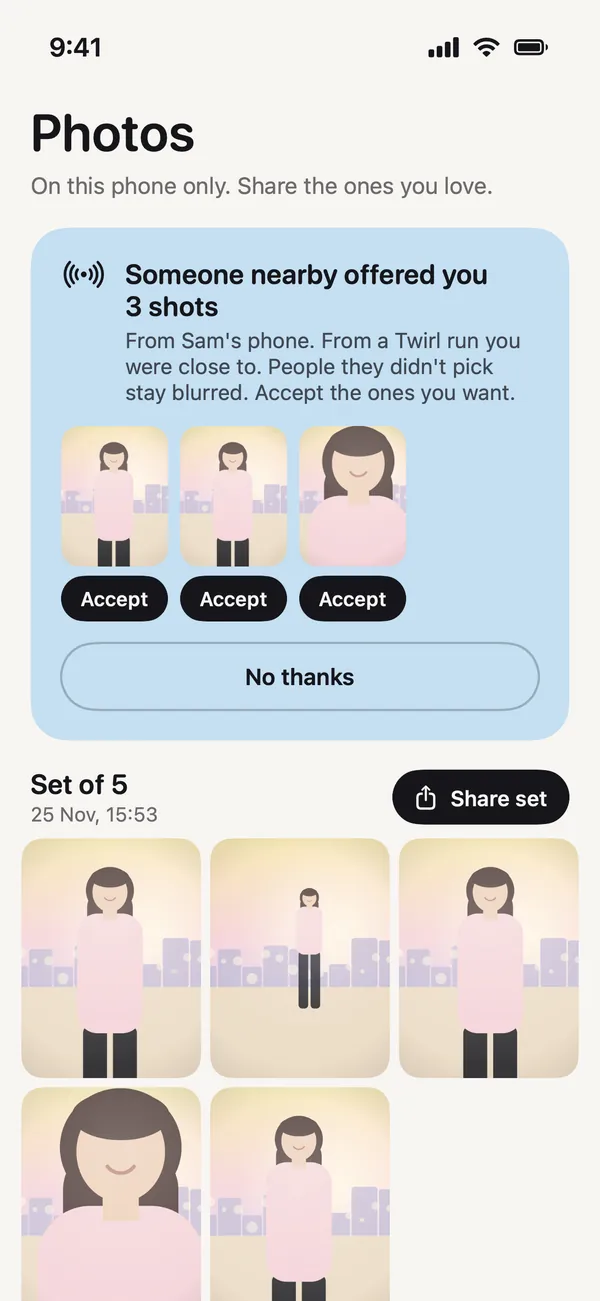
Você aceita cada uma. As fotos de quem está por perto só chegam se você tiver ativado essa opção.
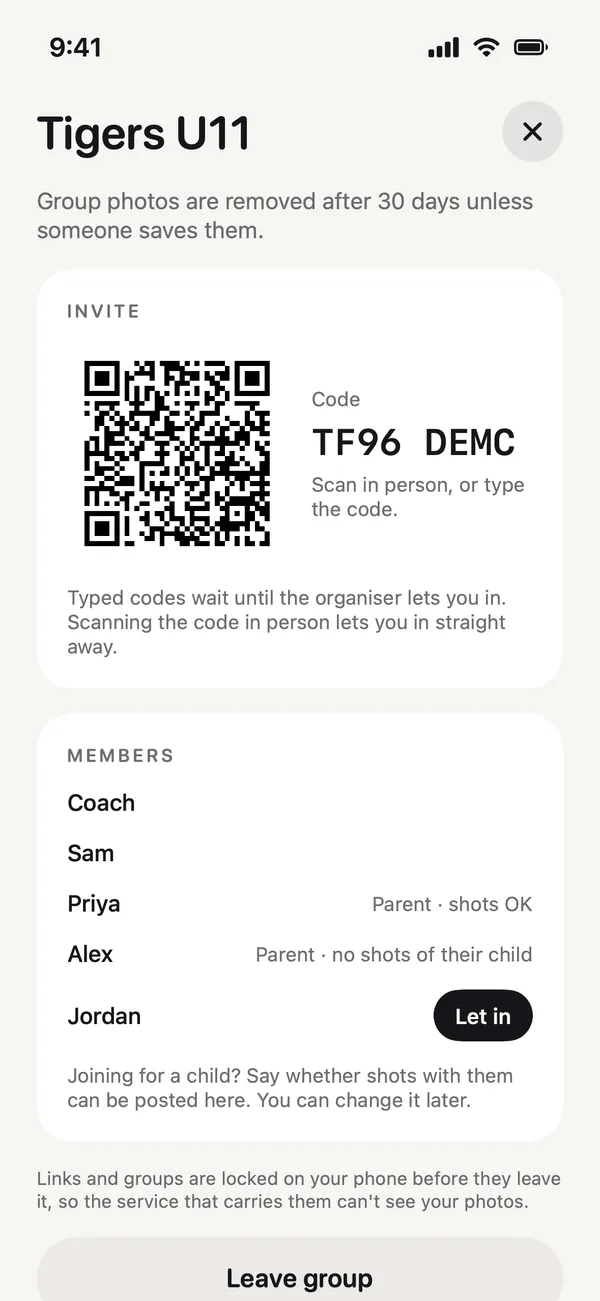
Grupos de time. Entre pelo código QR ou digitando o código. As fotos do grupo são removidas depois de 30 dias, a menos que alguém as salve.
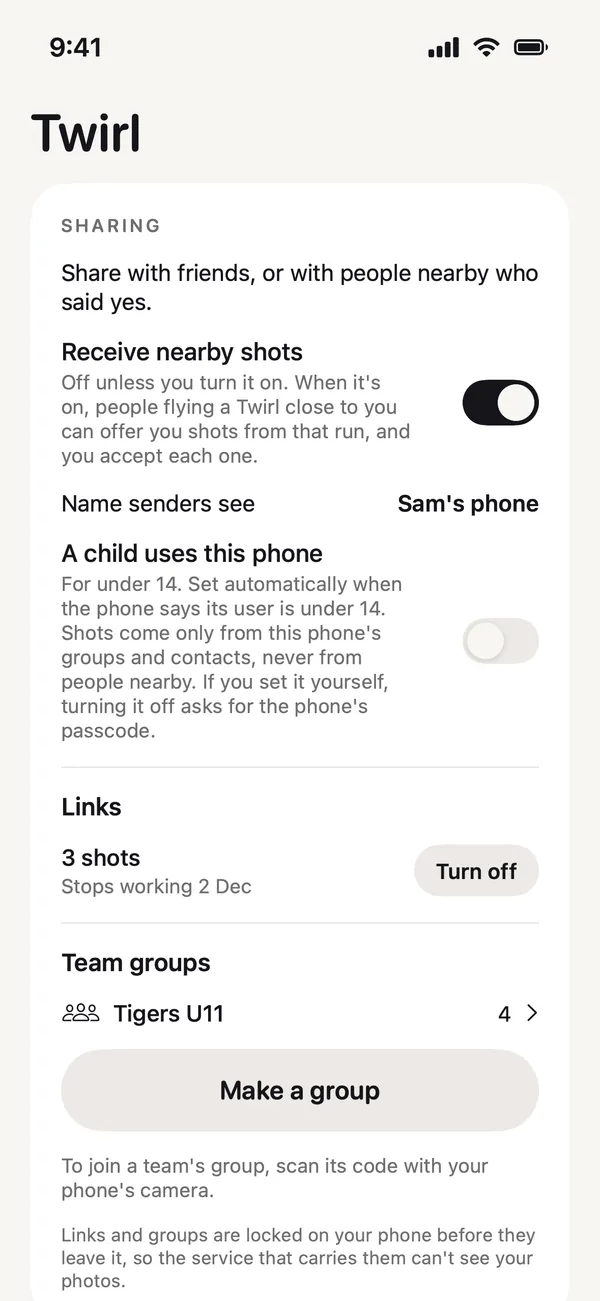
Desligado até você ligar. “Receive nearby shots” fica desligado, a menos que você ligue.
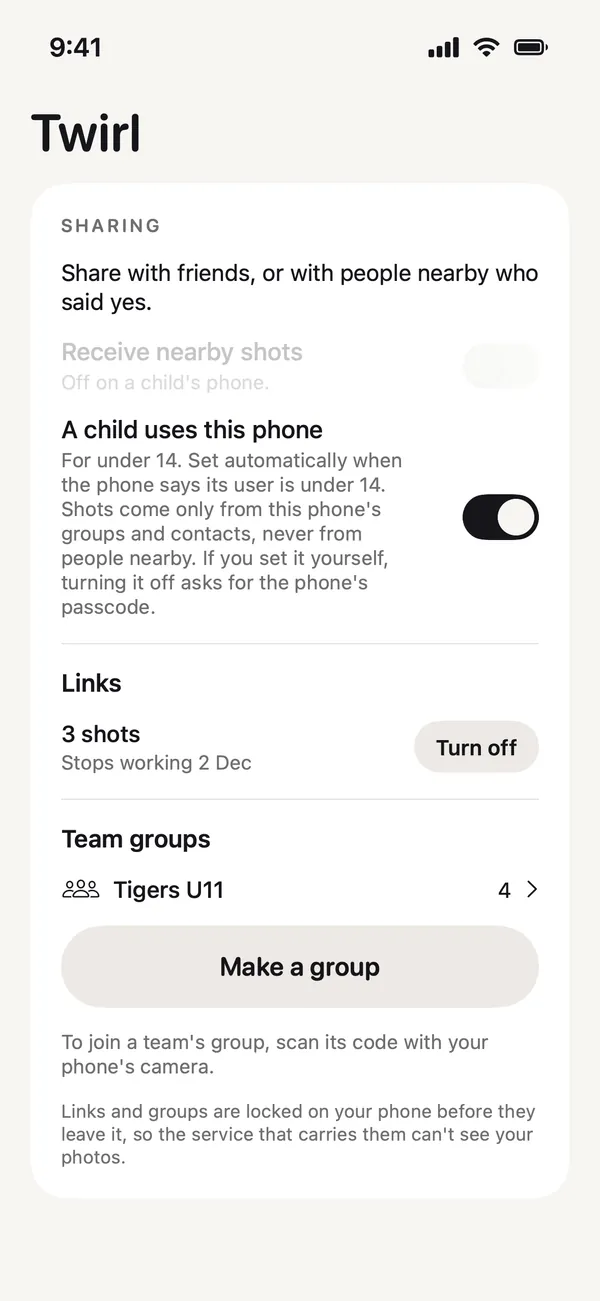
Celular de criança. As fotos vêm apenas dos grupos e contatos dela, nunca de pessoas por perto.
Onde ele voa
Ele confere o mapa para você poder ver o pôr do sol.
Antes de cada voo, o app procura áreas restritas e então dá o sinal verde.
Perto de uma área restrita, como um aeroporto ou um parque nacional, ele avisa: “Mantenha baixo e à vista.”
Dentro de uma, o Twirl fica no chão e o app explica por quê.
Primeiro o Canadá. Depois os Estados Unidos, quando a disponibilidade nos EUA for confirmada. As regras para drones mudam conforme o país e o lugar, então confira as regras locais para drones.
Ajustes
Deixe do seu jeito. Tudo.
A aba Twirl reúne a bateria, todos os ajustes e as atualizações. Aqui está a lista completa.
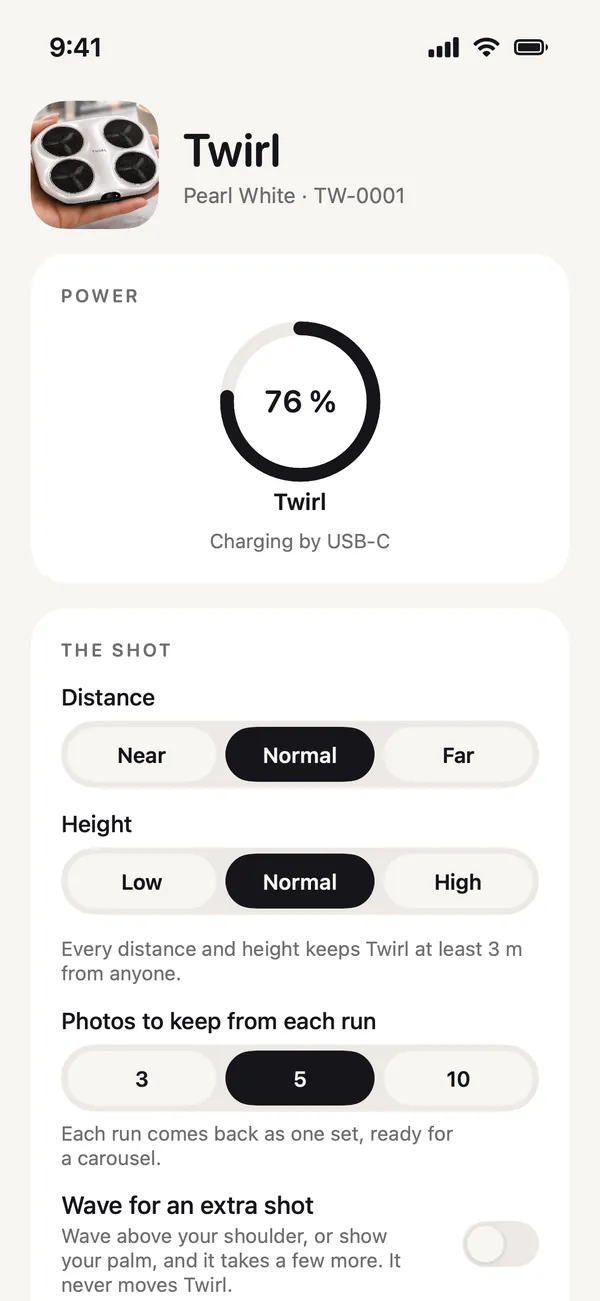
- Distance
- Perto · Normal · Longe. “Perto” ainda foi construído para ficar a pelo menos 3 m de qualquer pessoa.
- Height
- Baixo · Normal · Alto. A distância de segurança é a mesma em todas as opções.
- Photos to keep
- 3 · 5 · 10 de cada voo
- Look
- Natural · Flash · Grain
- Carimbo de data
- Ligado · Desligado
- Formato
- 3:4 · 9:16 · 4:3
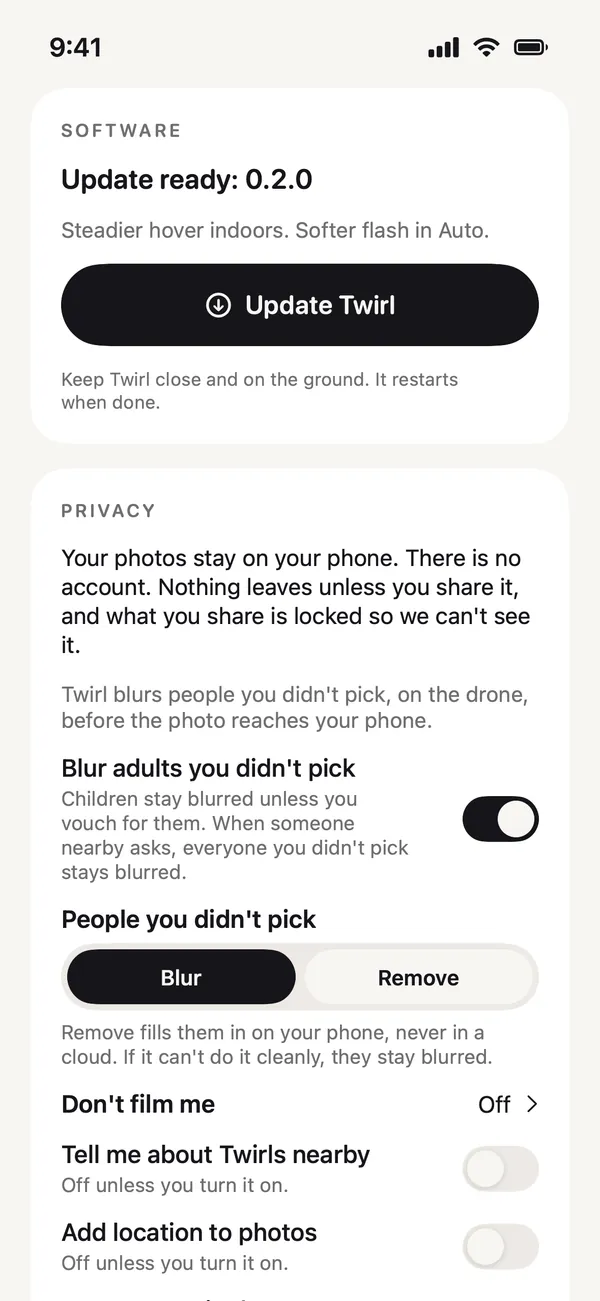
- Desfocar adultos que você não escolheu
- Ligado de início. Crianças continuam desfocadas, a não ser que você responda por elas.
- Pessoas que você não escolheu
- Blur · Remove. O Remove funciona no seu celular, nunca na nuvem. Se não conseguir fazer isso direito, elas continuam desfocadas.
- Don’t film me
- Desligado no início
- Avisar sobre Twirls por perto
- Desligado no início
- Receber fotos de quem está por perto
- Começa desligado. As fotos só chegam de pessoas que estavam por perto e disseram sim, e você aceita cada uma.
- Uma criança usa este celular
- Definido automaticamente quando o celular informa que o usuário tem menos de 14 anos. As fotos vêm apenas de grupos e contatos, nunca de pessoas por perto.
- Acene para ganhar uma foto extra
- Desligado no início. Um aceno acrescenta uma sequência curta e mais nada.
- Adicionar localização às fotos
- Desligado no início
- Guardar uma cópia no app
- Ligado no início
- Enviar relatórios de falhas
- Desligado no início. Nunca com fotos nem localização.
Privacidade
Sem conta. Sem feed.
Suas fotos vão para o rolo da câmera, e nada é compartilhado se você não quiser.
Seu rolo da câmera
Sem cadastro. Quando o celular já tem a foto, o Twirl apaga a cópia dele.
Só adiciona
O app pode adicionar fotos à sua biblioteca. Ele não lê as outras.
Localização, para voar
A localização é usada para a verificação de zona e para trazer o Twirl de volta ao seu celular. Ela fica fora das suas fotos, a não ser que você a ative.
Rostos, só para enquadrar
O Twirl encontra rostos no próprio chip, só para enquadrar a foto. Sem biblioteca de rostos. Ele lembra quem você é por um único voo.
Pessoas que você não escolheu
O Twirl desfoca as pessoas que você não escolheu, no próprio drone, antes de a foto chegar ao seu celular.
Pedir para não ser filmado
Com o “Don’t film me”, qualquer pessoa por perto pode pedir aos Twirls que não a filmem, tenha ela um Twirl ou não. Funciona enquanto o celular do dono consegue ouvir o dela.
Crianças
Crianças continuam desfocadas a não ser que o dono responda por elas, só durante aquele voo.
Remover, no seu celular
O Remove foi projetado para preencher as pessoas que você não escolheu, no seu celular, nunca na nuvem. O que ele não conseguir fazer direito continua desfocado, e o original é mantido.
Você compartilha
Pelo menu de compartilhamento do próprio celular, por um link privado ou com pessoas por perto que disseram sim. O que você compartilha é bloqueado primeiro no seu celular, então não conseguimos ver.
Atualizações e celulares
As atualizações acontecem no chão.
O app traz cada atualização. O Twirl faz a parte cuidadosa.
Só assinadas
O Twirl instala apenas atualizações assinadas.
Só no chão
Nada é instalado enquanto o Twirl está no ar.
Um caminho de volta
Ele guarda a versão antiga até a nova iniciar.
O plano é iPhone primeiro, depois Android
Os mesmos modos, os mesmos botões, a mesma galeria privada.
Em que fase está
Em breve
Celular em um bolso. Twirl no outro.
Saiba primeiro quando o app e o Twirl chegarem.